摩擦の仕組み6分で読めます
iPhoneで友達とスクリーンタイムを共有する方法
iPhone には友達とスクリーンタイムを共有する標準機能がありません。「デバイス間で共有」は自分の端末をまとめるだけで、「ファミリー共有」は親子の管理用です。iPhoneで友達とスクリーンタイムを共有するには、友達ランキング機能を備えた Fluid Friction のようなアプリを使うのが確実で、無料で Android の友達とも繋がれます。

このページの内容 (9項目)
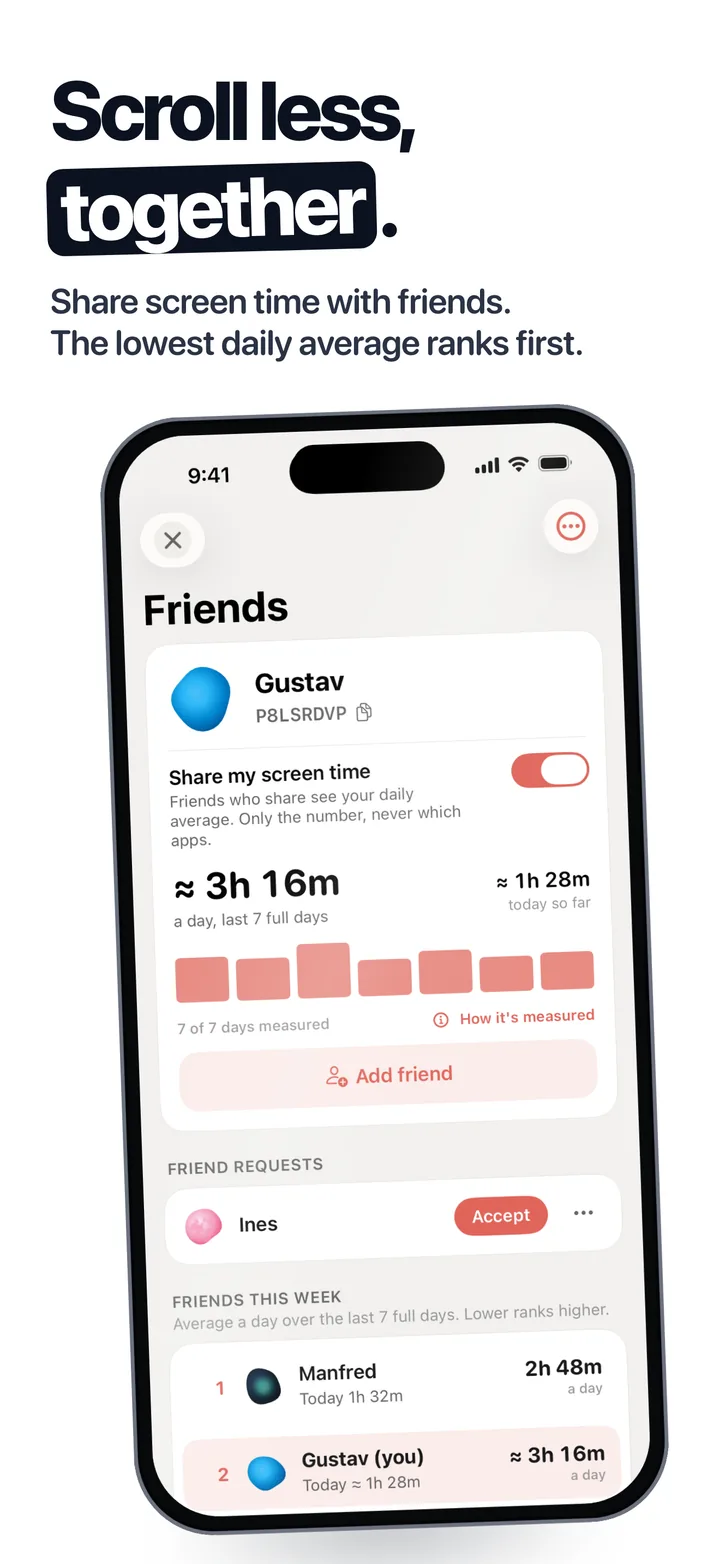
友達と一緒にスマホ離れを目指したり、ちょっとした賭けをしたりして、お互いのスクリーンタイムを見せ合いたいことがあります。しかし iPhone の「設定」を開いても、友達に共有するためのボタンはどこにも見当たりません。
それもそのはずで、Apple はプライバシー保護のためにスクリーンタイムのデータを端末内に留め、自分の端末同士か、親子の間だけでしか同期できないように設計しています。ここでは Apple 標準の設定でできることと、iPhoneで友達とスクリーンタイムを共有して自動で比較し合う方法を解説します。
iPhoneで友達とスクリーンタイムを共有する手順
友達にもそれぞれのスマホで同じ手順をやってもらいます。Android を使っている友達もそのまま一緒に参加できます。
Fluid Friction をインストールする
App Store で無料配信中 です。アプリを開き、「ツール」タブから「友達とランキング」を選択します。対象年齢は16歳以上です。
「スクリーンタイムを共有」をオンにする
ニックネームを決めて共有をオンにします。iOS から測定対象のアプリを確認されたら、スマホ全体の時間を漏れなく測るために「すべてのアプリとカテゴリ」を選んでください。
友達コードを送る
自分の名前の下に8文字のコード、リンク、QRコードが表示されます。これを友達にメッセージで送るか、「友達を追加」をタップして友達のコードを入力します。
友達リクエストを承認する
届いたリクエストは友達画面の「友達リクエスト」に表示されます。「承認」をタップすれば友達登録が完了します。
1日待つ
測定は共有をオンにした瞬間から始まるため、最初の正確な数字は最初の丸1日を過ごした後に反映されます。その後は直近7日間の平均利用時間が少ない順にランキングに並びます。
1週間の共有画面の見え方
友達に見える情報と見えない情報
- 共有されるのは合計時間のみ。 直近7日間の1日平均時間と、今日の経過時間だけが共有されます。どのアプリを使ったか、どのウェブサイトを開いたかは一切見えません。
- お互いに共有している時だけ見える。 自分の数字を共有している間だけ友達の数字が確認できます。共有をオフにすれば、相手の数字も自分から見えなくなります。
- 名前と見た目の設定。 友達にはニックネーム、泡のテーマカラー、現在の順位が表示されます。匿名の全体ランキングでは、ニックネーム公開を選ばない限り自動生成の名前で並びます。
- いつでも解除可能。 共有の停止、友達の削除、友達機能からの退出はいつでも自由に設定できます。
共有を効果的なスマホ断ちにつなげるコツ
数字を見せ合うのは最初のきっかけに過ぎません。次の3つの習慣を組み合わせることで、実際のスクリーンタイム削減に繋がります。
- 確認する曜日を1日に絞る。 気になるたびにアプリを開くのではなく、毎週決まった曜日にグループで確認し合うようにします。
- ちょっとした賭けを作る。 1週間の平均がもっとも長かった人が次のコーヒーをおごる、といったルールを作ると数字を気にするきっかけになります。
- 利用時間を押し上げているフィードを消す。 スマホ時間の大部分はひとつのショート動画フィードに集中しています。iPhoneでインスタのリールを非表示にする方法 などを参考に原因を元から断つことが、ランキング上位への近道です。
Apple 標準の共有機能は何をしているのか
「デバイス間で共有」。 「設定」の「スクリーンタイム」にあるこの機能は、同じ Apple Account を使っている iPad や Mac の利用時間を iPhone の合計に加算するだけのものです。他人にデータが送られることは一切ありません。
「ファミリー共有」。 ファミリー共有の管理者は子どものスクリーンタイムを設定し、利用レポートの確認や利用制限を行えます。これは親が未成年を管理するための機能です。同じファミリーグループに入っている大人同士はお互いのスクリーンタイムを見ることができません。対等な友達同士で共有する仕組みではない点に注意が必要です。
手動でスクショを送る方法の限界
多くの人が最初に試すのが、手動でスクリーンショットを撮って送り合う方法です。
- iPhone の「設定」から「スクリーンタイム」を開く。
- 「すべてのアクティビティを確認する」をタップする。
- 画面上のタブで「週」を選択する。
- 1日の平均時間が写った画面をスクショしてチャットに送る。
この方法は1〜2週間で破綻しがちです。誰かが送り忘れ、別の人が平日に送り、誰のどの週の記録かわからなくなって立ち消えになります。また、スクショには使ったアプリの内訳が写り込んでしまうため、平均時間の部分だけトリミングする手間もかかります。
iPhone の測定値が推計である理由
Apple は外部アプリにスクリーンタイムの合計数値を直接読み取らせない仕様にしており、これはセキュリティ上の意図的な設計です。そのため Opal を含む iPhone 向けの共有アプリは、iOS が通知する利用の節目をもとに推計して数字を算出しています。
Fluid Friction ではこの数字の前に「≈」を付け、測定の仕組みを案内しています。iOS の推計は長めにカウントされる傾向があるため、数字をごまかして不当に勝つことはできません。また測定ができなかった日はデータなしとして処理されます。標準の数字がおかしいと感じる場合は スクリーンタイムが効かない時の対処法 を参考にしてください。
友達が Android を使っている場合
スクリーンタイムの共有アプリの多くは iPhone 専用です。しかし Fluid Friction の友達機能は iPhone と Android の共通システムで動いているため、Android の友達も同じ8文字のコードで登録でき、同じひとつのランキングに並べます。
お互いに数字を共有できるようになったら、次はルールを決めて対決してみるのがおすすめです。長続きする勝負のルールは 友達とスクリーンタイムを競う方法 にまとめています。具体的な利用時間の減らし方は スクリーンタイムを減らす実践ガイド もご覧ください。
よくある質問
iPhone で友達とスクリーンタイムを共有できますか?
Apple 標準の設定では友達と共有できません。「デバイス間で共有」は自分の端末をまとめるだけで、「ファミリー共有」は親子専用です。友達同士で自動共有するには、Fluid Friction のようなランキングアプリを使います。
iPhone で友達のスクリーンタイムを見ることはできますか?
相手が同じアプリを使ってあなたに共有を許可している場合のみ見られます。Fluid Friction では、お互いが共有をオンにしている間だけ相手の1日平均時間を確認でき、使ったアプリの内訳は見えません。
ファミリー共有で大人の家族のスクリーンタイムは見られますか?
見られません。ファミリー共有は保護者が子どものスクリーンタイムを確認・制限するための機能です。同じファミリーグループに所属していても、成人メンバー同士の利用時間はお互いに非公開になっています。
スクリーンタイムの「デバイス間で共有」とは何ですか?
同じ Apple Account にサインインしている自分の iPad や Mac などの利用時間を iPhone の合計時間にまとめる設定です。ほかのユーザーに自分の利用情報が共有されることはありません。
Android を使っている友達ともスクリーンタイムを共有できますか?
Fluid Friction を使えば可能です。友達とランキングの機能は iPhone と Android の両方に対応しているため、友達コードを交換するだけでひとつのランキング画面でお互いの平均時間を共有できます。