Bloquea el feed, conserva la app
Cómo dejar de hacer scroll en Instagram (sin borrarlo)
Para dejar de hacer scroll en Instagram sin perder tus mensajes, quita las tres secciones que nunca terminan, Reels, Explorar y las publicaciones sugeridas, y haz que el feed que queda cueste un poco de esfuerzo. En Android, Fluid Friction bloquea Reels dentro de Instagram; en iPhone oculta Reels, Explorar y sugerencias en su propio navegador. Las dos versiones añaden fricción, gratis.
En esta página (7 secciones)
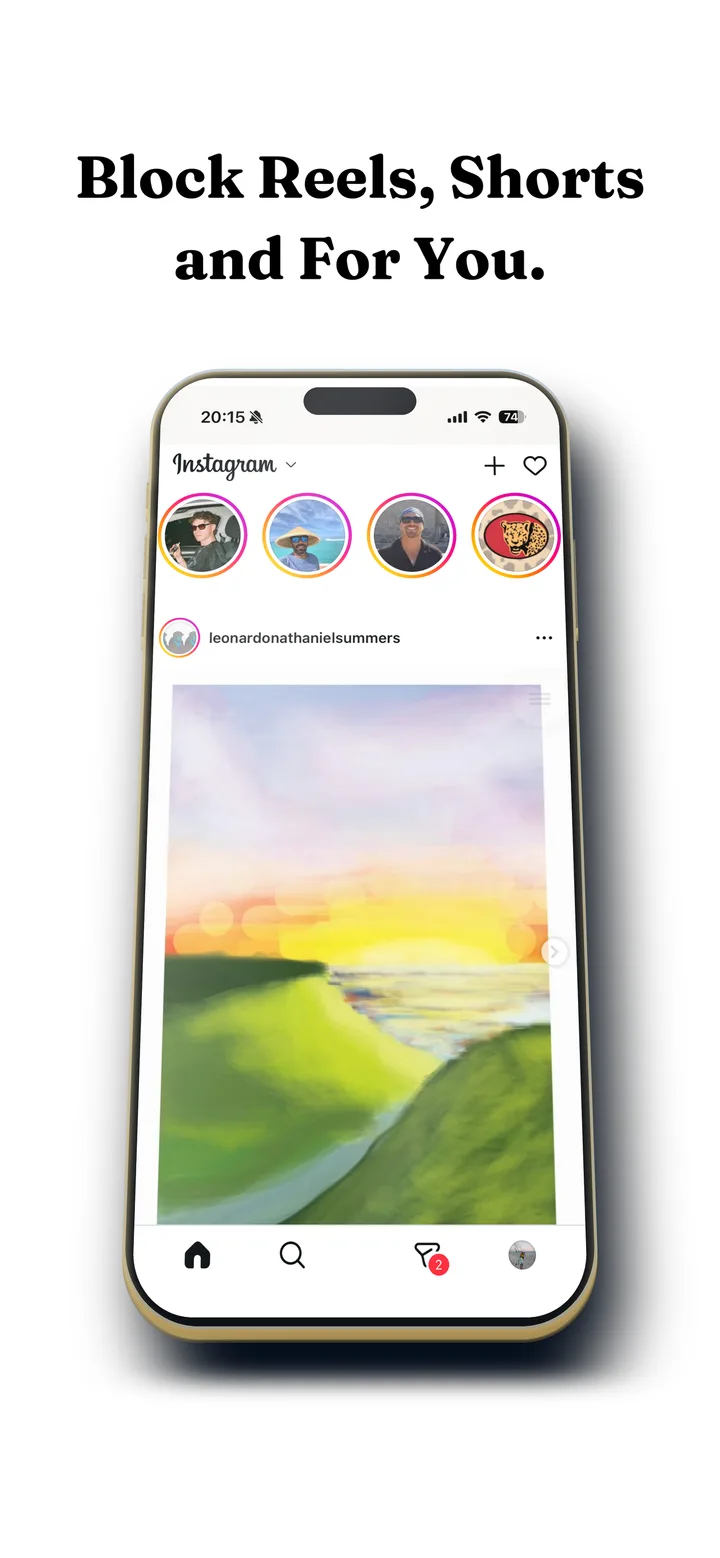
Instagram cuesta dejarlo porque la mitad es de verdad tuya: amigos, grupos, las cuentas que de verdad elegiste. La otra mitad está hecha para retenerte. Reels, Explorar y las publicaciones sugeridas nunca se acaban, y están a un toque de tu bandeja de entrada.
Así que la forma de dejar de hacer scroll en Instagram no es borrarlo. Es quitar las tres secciones que nunca terminan y frenar la que queda. Así se hace, en iPhone y Android.
Qué cambia:
- Se queda: los mensajes y los grupos, las historias, publicar, tu perfil y las publicaciones de quien sigues.
- Se va: Reels, la cuadrícula de Explorar y las publicaciones sugeridas, las tres partes sin fin.
- Cambia: el scroll, que requiere un pequeño empujón deliberado por publicación.
Cómo dejar de hacer scroll en Instagram en cuatro pasos
Instala Fluid Friction
Descárgala gratis en Google Play o en la App Store. No hay cuenta.
Bloquea Reels
En iPhone, oculta Explorar y las sugerencias
Activa Block Explore para que la búsqueda sea solo búsqueda, y Following Only para que el feed muestre solo a quien sigues. Mira cómo desactivar las publicaciones sugeridas en Instagram.
Añade fricción y un horario nocturno
Activa la fricción de scroll para Instagram y luego usa Sleep & Alarm o Scheduled Blocking para cerrarlo en las horas en que más se te va, casi siempre de noche.
Por qué cuesta tanto soltar Instagram
Tus amigos publican unas cuantas veces por semana. El feed de Instagram nunca se acaba, porque los huecos se rellenan con publicaciones sugeridas y reels elegidos para retener tu atención, y el siguiente siempre está a un movimiento. Nunca decides seguir; simplemente nunca encuentras un motivo para parar.
Cada paso de arriba te devuelve ese motivo. Un feed de solo gente que sigues se termina. Una pestaña de Reels que no está no puede atraparte. Un deslizamiento que cuesta un poco convierte "siguiente" en una decisión. Instagram sigue siendo útil y deja de ser infinito.
Ajustes de Instagram que también vale la pena cambiar
- Notificaciones: conserva los mensajes, quita los me gusta, las sugerencias y los directos.
- Pausar las publicaciones sugeridas: desde los tres puntos de una publicación sugerida, o en Configuración, en Preferencias de contenido. Dura 30 días.
- El feed Siguiendo: toca el logo de Instagram y elige Siguiendo para un feed que se termina. Se restablece cuando vuelves a abrir la app.
- Recordatorio de límite diario: en Tu actividad. Fácil de descartar, pero un empujoncito útil junto a los pasos de arriba.
Estos ajustes ayudan, pero cada uno se deshace con facilidad o se restablece solo, y por eso funcionan mejor junto a los pasos de arriba que en su lugar.
Si solo usas Instagram para los mensajes, ve más allá con Instagram solo para mensajes.
Qué configuración te conviene
| Usas Instagram para | Haz esto |
|---|---|
| Mensajes, sobre todo | DMs Only en iPhone, o bloquear Reels más fricción en Android |
| Publicaciones de amigos y mensajes | Following Only y Block Reels |
| Trabajo y publicar | Bloquear Reels y Explorar, conservar el resto |
| Todo, pero demasiado | Fricción más una ventana de bloqueo nocturno |
| Nada que fueras a extrañar | Bloquear Instagram en tu teléfono |
Si vuelves de todos modos
La primera semana es la difícil. Tu pulgar seguirá yendo a donde estaba la pestaña de Reels, y te descubrirás abriendo Instagram sin nada que hacer ahí. Es el hábito viejo asomándose, y se apaga en cuanto la app deja de premiarlo.
Algunas cosas ayudan a que se apague antes:
- Fíjate para qué lo abriste. Si la respuesta es "para nada", ciérralo. Sin Reels ni sugerencias, de todos modos hay menos que te retenga.
- Sube la fricción durante una semana. Un ajuste más fuerte los primeros días hace que el nuevo hábito se forme más rápido; puedes bajarlo cuando el scroll deje de ser automático.
- Cierra la puerta del navegador. En iPhone, Instagram en Safari todavía tiene Reels. Los límites de sitios web de Tiempo de uso pueden cerrarla.
- Ten una ruta de confianza. Si usas Instagram para mensajes, ábrelo desde una notificación de mensaje y no desde la pantalla de inicio, para caer en la bandeja de entrada.
- Cuéntaselo a un amigo. Decir en voz alta "apagué los Reels" hace mucho menos probable que los vuelvas a encender a escondidas.
Cuánto tarda en sentirse normal
La mayoría dice que Instagram se siente distinto en pocos días y normal en dos semanas. El feed se vuelve algo que revisas, te pones al día y dejas, que es lo que era antes de rellenar cada hueco con algo nuevo. Si vuelve a subir, Tiempo de uso en iPhone o Bienestar digital en Android te lo mostrarán, y un solo ajuste suele bastar para corregirlo.
Preguntas frecuentes
¿Cómo dejo de hacer scroll en Instagram?
Bloquea Reels, oculta Explorar y las publicaciones sugeridas para que el feed muestre solo a quien sigues, y añade fricción para que cada deslizamiento cueste. Conserva los mensajes y las historias. Fluid Friction lo hace gratis en Android y iPhone.
¿Cómo dejo de ver Reels en Instagram?
Bloquea la sección de Reels. En Android, Feature Blocking de Fluid Friction cierra Reels dentro de Instagram; en iPhone, Block Reels oculta la pestaña en su navegador. Los reels que te mandan tus amigos se siguen reproduciendo.
¿Puedo usar Instagram sin el feed infinito?
Sí. En iPhone, Following Only muestra solo las cuentas que sigues, y DMs Only muestra solo los mensajes. En Android, bloquea Reels y añade fricción al feed que queda.
¿Funciona en iPhone y en Android?
Sí. En Android, Fluid Friction bloquea Reels dentro de la app real de Instagram y añade fricción. En iPhone abre Instagram en su propio navegador con Reels, Explorar y sugerencias ocultos. Las dos versiones son gratis.
¿Es seguro?
Fluid Friction no necesita cuenta y nunca lee tus mensajes. En iPhone inicias sesión en la propia página de Instagram, así que nunca ve tu contraseña, y tu sesión se queda en tu teléfono.
