フィードを止めて、アプリは残す
インスタの見すぎをやめる方法(アプリは消さない)
DM を失わずにインスタの見すぎをやめるには、終わりのない3つの画面、リール、発見タブ、おすすめの投稿を取り除き、残ったフィードには少し手間をかけます。Android では Fluid Friction がインスタの中でリールをブロックし、iPhone では専用ブラウザでリール、発見タブ、おすすめを隠します。どちらも無料で摩擦をかけられます。
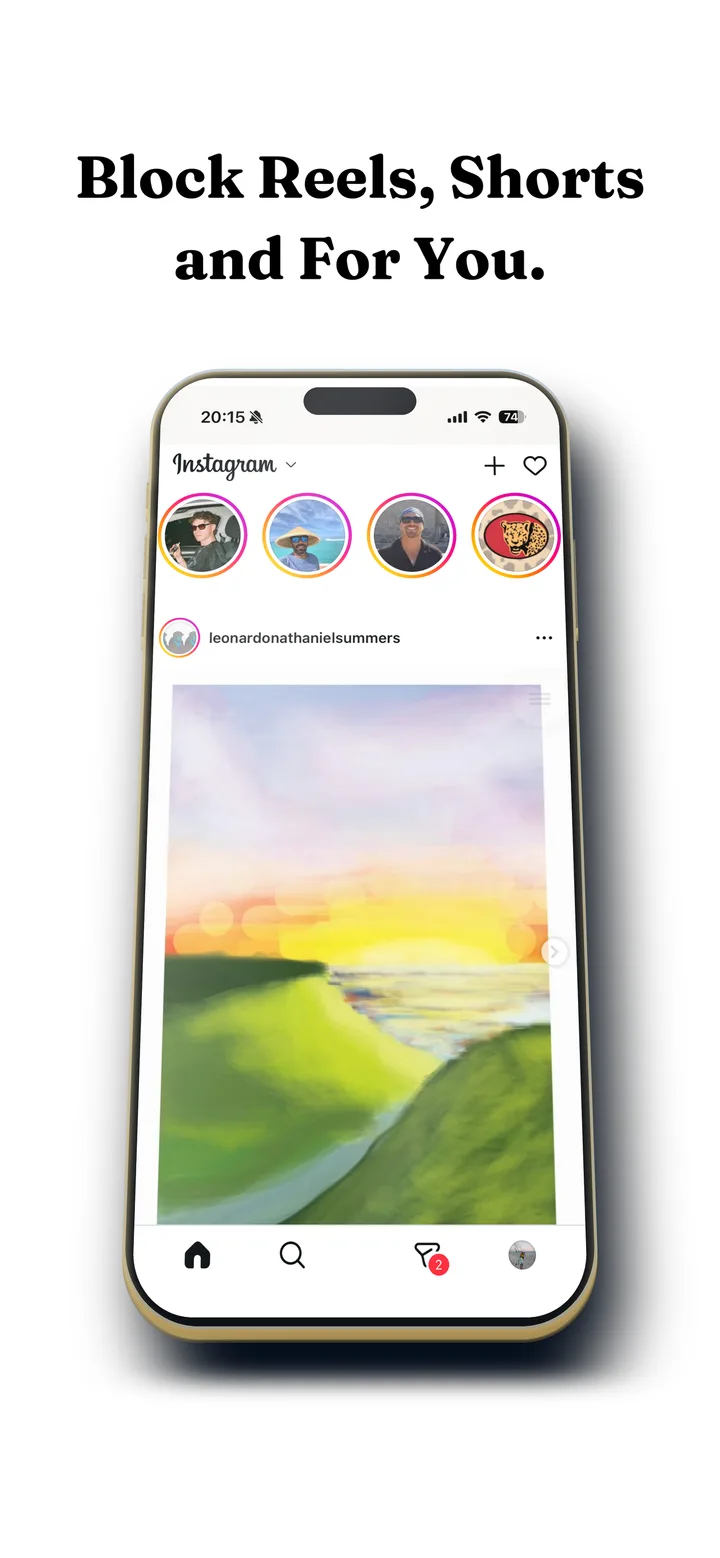
インスタがやめにくいのは、半分が本当に自分のものだからです。友だち、グループチャット、自分で選んでフォローしたアカウント。もう半分は、あなたを引き止めるために作られています。リール、発見タブ、おすすめの投稿は決して終わらず、しかも受信箱からワンタップの場所にあります。
だから、インスタの見すぎをやめる方法はアプリを消すことではありません。終わりのない3つの画面を取り除き、残るひとつにブレーキをかけることです。iPhone と Android でのやり方を紹介します。
変わること:
- そのまま: DM とグループチャット、ストーリーズ、投稿、プロフィール、フォローしている人の投稿。
- なくなる: リール、発見タブのグリッド、おすすめの投稿。終わりのない3つです。
- 変わる: スクロール。投稿ごとに少し意識して押す必要があります。
インスタの見すぎをやめる4つのステップ
Fluid Friction をインストール
Google Play または App Store から無料で入手します。アカウントは不要です。
リールをブロック
iPhone では発見タブとおすすめも隠す
Block Explore をオンにすれば検索は検索だけに、Following Only をオンにすればフィードはフォローしている人だけになります。インスタのおすすめ投稿をオフにする方法もどうぞ。
摩擦と夜のスケジュールを足す
インスタのスクロール摩擦をオンにし、Sleep & Alarm か Scheduled Blocking で、インスタの時間がいちばん消えていく時間帯、たいていは夜遅くに閉じるようにします。
なぜインスタは手放しにくいのか
友だちの投稿は週に数回です。それでもインスタのフィードが終わらないのは、すき間がおすすめの投稿や、注意を引き止めるために選ばれたリールで埋められていて、次がいつもひとはじき先にあるからです。続けると決めることはなく、ただやめる理由に出会わないのです。
上のステップは、その理由を取り戻します。フォローしている人だけのフィードには終わりがあります。存在しないリールのタブには引き込まれません。少し手間のかかるスワイプは「次へ」を選択に変えます。インスタは便利なまま、終わりのないものではなくなります。
インスタの中で変えておきたい設定
- 通知: メッセージは残し、いいね、おすすめ、ライブ動画はオフに。
- おすすめの投稿をスヌーズ: おすすめの投稿の三点メニューから、または設定の「コンテンツの設定」から。30日間続きます。
- フォロー中のフィード: インスタのロゴをタップして「フォロー中」を選ぶと、終わりのあるフィードになります。アプリを開き直すと元に戻ります。
- 1日の利用時間のリマインダー: 「アクティビティ」から。簡単に閉じられますが、上のステップと組み合わせると役立つひと押しになります。
これらの設定は役に立ちますが、どれも簡単に元に戻せるか、勝手に元に戻ります。だから上のステップの代わりではなく、一緒に使うのがいちばん効きます。
インスタをメッセージにしか使わないなら、インスタを DM だけにする方法でさらに一歩進めましょう。
あなたに合う設定
| インスタの使い道 | やること |
|---|---|
| ほとんどメッセージ | iPhone は DMs Only、Android はリールのブロックと摩擦 |
| 友だちの投稿とメッセージ | Following Only と Block Reels |
| 仕事と投稿 | リールと発見タブをブロック、ほかは残す |
| 全部使うけれど使いすぎ | 摩擦と夜間のロック時間 |
| なくても困らない | スマホでインスタをブロックする |
それでも戻ってしまうとき
つらいのは最初の1週間です。親指はまだリールのタブがあった場所へ向かい、何もすることがないのにインスタを開いている自分に気づくでしょう。それは古い習慣が顔を出しているだけで、アプリがごほうびをくれなくなれば薄れていきます。
早く薄れさせるコツがいくつかあります。
- 何のために開いたかに気づく。答えが「特に何も」なら閉じましょう。リールとおすすめがなければ、引き止めるものもそもそも少ないはずです。
- 1週間だけ摩擦を強くする。最初の数日は強めの設定にすると新しい習慣が早く身につきます。スクロールが自動でなくなったら弱めれば大丈夫です。
- ブラウザの抜け道をふさぐ。iPhone の Safari で開くインスタにはまだリールがあります。スクリーンタイムの Web サイト制限でふさげます。
- 信頼できる入り口をひとつ決める。メッセージのためにインスタを使うなら、ホーム画面ではなくメッセージの通知から開けば、受信箱に直行できます。
- 友だちにひとこと言う。「リールをオフにした」と口に出して言うと、こっそりオンに戻す可能性がぐっと下がります。
慣れるまでの期間
多くの人は、数日でインスタの感じが変わり、2週間でそれが当たり前になると言います。フィードは、確認して、追いついて、閉じるものに戻ります。すき間を何か新しいもので埋めるようになる前の姿です。また増えてきたら、iPhone ならスクリーンタイム、Android なら Digital Wellbeing が教えてくれて、たいていは設定ひとつで元に戻せます。
よくある質問
インスタの見すぎをやめるには?
リールをブロックし、発見タブとおすすめの投稿を隠してフォローしている人だけが表示されるようにし、スワイプごとに手間がかかるよう摩擦をかけます。メッセージとストーリーズは残します。Fluid Friction なら Android と iPhone で無料でできます。
インスタのリールを見ないようにするには?
リールの画面をブロックします。Android では Fluid Friction の Feature Blocking がインスタの中でリールを閉じ、iPhone では Block Reels が専用ブラウザでタブを隠します。友だちから送られてきたリールは再生できます。
終わりのないフィードなしでインスタを使えますか?
使えます。iPhone では Following Only でフォローしているアカウントだけ、DMs Only でメッセージだけを表示できます。Android ではリールをブロックし、残ったフィードに摩擦をかけます。
iPhone と Android の両方で使えますか?
使えます。Android では Fluid Friction が本物のインスタアプリの中でリールをブロックし、摩擦をかけます。iPhone では専用ブラウザでインスタを開き、リール、発見タブ、おすすめを隠します。どちらも無料です。
安全ですか?
Fluid Friction はアカウント不要で、メッセージを読むこともありません。iPhone ではインスタ自身のページでログインするので、パスワードを見ることはなく、セッションも端末に残ります。
