Bloquea el feed, conserva la app
Cómo desactivar las publicaciones sugeridas en Instagram para siempre
Instagram solo te deja pausar las publicaciones sugeridas 30 días, o pasar a un feed Siguiendo que se restablece al volver a abrir la app. Para desactivar las publicaciones sugeridas en Instagram para siempre, abre Instagram en un navegador con un feed de solo seguidos, como Fluid Friction en iPhone, donde el inicio muestra solo las cuentas que sigues. Es gratis.
En esta página (9 secciones)
- Desactivar las publicaciones sugeridas en Instagram durante 30 días
- Usa el feed Siguiendo
- Desactivar las publicaciones sugeridas para siempre en iPhone
- En Android: bloquea Reels y frena el feed
- Por qué las publicaciones sugeridas siempre vuelven
- Qué cambia después de una semana
- Si deja de funcionar
- Qué método te conviene
- Preguntas frecuentes
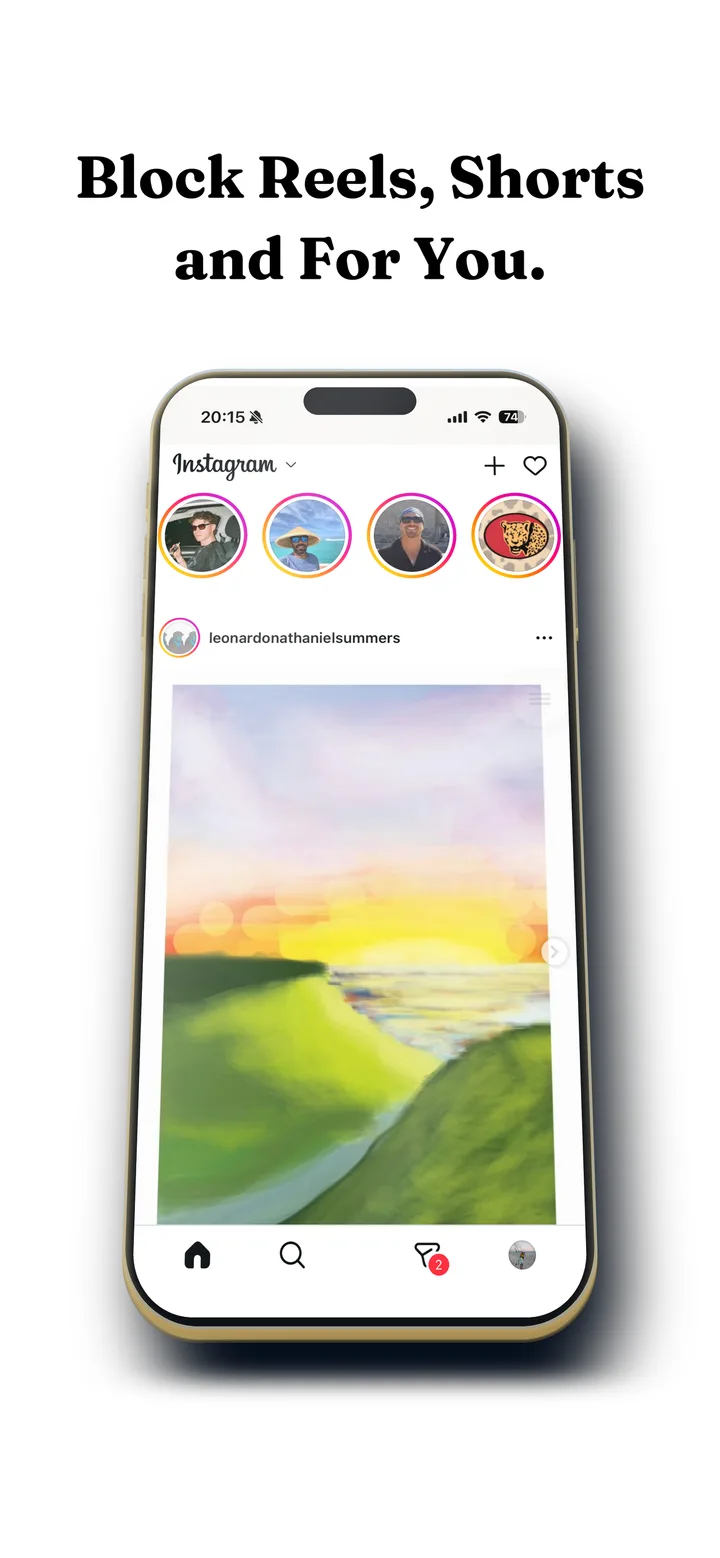
Sigues a unos cientos de personas. Tu feed de Instagram muestra a un puñado y luego una tanda de publicaciones de cuentas que no conoces, cada una con la etiqueta "Sugerencias para ti". Haz scroll un minuto y casi todo son sugerencias.
Instagram te da dos formas de defenderte, y las dos caducan. Así puedes desactivar las publicaciones sugeridas en Instagram, qué hace de verdad cada método, y la opción gratis que las mantiene fuera.
Qué puedes esperar:
- Pausa: las publicaciones sugeridas desaparecen 30 días y luego vuelven sin avisar.
- Feed Siguiendo: solo las cuentas que sigues, hasta que cierras la app.
- Fluid Friction en iPhone: un feed de inicio de solo seguidos siempre, y Reels y Explorar ocultos si quieres.
Desactivar las publicaciones sugeridas en Instagram durante 30 días
Busca una publicación sugerida
Haz scroll en tu feed hasta ver una publicación marcada "Sugerencias para ti".
Abre el menú de tres puntos y elige No me interesa
Toca los tres puntos arriba a la derecha de la publicación y luego No me interesa.
Pausa todas las publicaciones sugeridas
Instagram te ofrece pausar todas las publicaciones sugeridas de tu feed. Tócalo. Se detienen 30 días. También puedes hacerlo desde Configuración: abre tu perfil, el menú y luego Preferencias de contenido, y activa la pausa de publicaciones sugeridas.
El mismo menú funciona con los reels sugeridos. A los 30 días las sugerencias vuelven y tienes que repetirlo. Los menús también cambian entre versiones, así que si no ves la opción de pausar, búscala en Configuración, en Contenido sugerido.
Usa el feed Siguiendo
Toca el logo de Instagram arriba en el inicio y elige Siguiendo. Ves solo las cuentas que sigues, de la más reciente a la más antigua, sin sugerencias entre medias.
Es la vista integrada más limpia, con un problema: Instagram se abre en el feed normal cada vez. El feed Siguiendo es un sitio al que tienes que acordarte de ir, y en cuanto se te olvida, vuelven las sugerencias.
Desactivar las publicaciones sugeridas para siempre en iPhone
Apple no deja que una app cambie otra, así que la forma de que el feed Siguiendo se quede es abrir la web de Instagram dentro de una app que sí puede modificarla. La app está en inglés, así que los interruptores aparecen tal cual.
Instala Fluid Friction desde la App Store
Descárgala en la App Store. No hay cuenta de Fluid Friction, y las herramientas de bloqueo son gratis.
Abre Instagram dentro de Fluid Friction e inicia sesión
La página de inicio de sesión de Instagram se carga en el navegador de la app. Tu sesión se queda en tu teléfono.
Activa Following Only
El feed de inicio pasa a ser solo las cuentas que sigues, cada vez que lo abres.
Oculta también las otras secciones de sugerencias
Block Explore quita la cuadrícula de publicaciones sugeridas detrás de la búsqueda, y Block Reels quita la pestaña de Reels. Mira cómo ocultar Explorar en Instagram y cómo bloquear los Reels de Instagram en iPhone.
En Android: bloquea Reels y frena el feed
En Android, Fluid Friction funciona dentro de la app real de Instagram, donde puede cerrar Reels en cuanto se abre pero no puede reordenar el feed. Lo que añade a cambio es fricción: cada deslizamiento arrastra un fluido en pantalla, y una burbuja tiene que subir fuera de la pantalla antes de que el feed se mueva, así que pasar por las publicaciones sugeridas deja de ser gratis. Está gratis en Google Play.
Por qué las publicaciones sugeridas siempre vuelven
La gente que sigues no publica lo suficiente para llenar un feed que nunca se acaba. Instagram rellena los huecos con publicaciones sugeridas y reels, elegidos según lo que viste y donde te detuviste, y la pausa solo detiene eso 30 días porque el feed está construido alrededor de eso. Por eso también el feed Siguiendo se siente corto: muestra lo que tus amigos publicaron de verdad, y luego se termina.
Ese final es la función. Un feed que se termina convierte "mirar Instagram" en unos minutos en vez de una sesión sin fin. Following Only hace de eso lo normal cada vez que abres Instagram, en vez de una vista que tienes que recordar.
Qué cambia después de una semana
La mayoría nota dos cosas. Las visitas a Instagram se acortan, porque hay menos que ver una vez que te pones al día. Y las publicaciones de tus amigos dejan de perderse entre sugerencias, así que ves más a la gente que seguiste por algo.
Si deja de funcionar
Si las publicaciones sugeridas vuelven en iPhone, comprueba que abriste Instagram desde Fluid Friction y no desde la app de Instagram, que ignora el ajuste. Instagram cambia su web de vez en cuando, así que mantén Fluid Friction actualizado. Que la pausa caduque a los 30 días es lo esperado, no un fallo.
Qué método te conviene
| Quieres | Usa |
|---|---|
| Un descanso rápido de las sugerencias | La pausa de 30 días |
| Solo a quien sigues, a veces | El feed Siguiendo desde el logo de Instagram |
| Solo a quien sigues, siempre, en iPhone | Following Only en Fluid Friction |
| Sin Reels, en Android | Feature Blocking para Instagram Reels |
| Menos Instagram en general | Fricción, o mira cómo bloquear Instagram en el celular |
Preguntas frecuentes
¿Se pueden desactivar las publicaciones sugeridas de Instagram para siempre?
No dentro de Instagram. La pausa dura 30 días y el feed Siguiendo se restablece al volver a abrir la app. En iPhone, Following Only de Fluid Friction hace que el inicio muestre solo las cuentas que sigues cada vez que abres Instagram desde ahí.
¿Cómo veo solo a la gente que sigo en Instagram?
Toca el logo de Instagram arriba en tu feed de inicio y elige Siguiendo. Muestra solo las cuentas que sigues, de la más reciente a la más antigua, hasta que cierras la app.
¿Funciona en iPhone y en Android?
Following Only funciona en iPhone, en el navegador de Fluid Friction. En Android, Fluid Friction bloquea Reels dentro de la app real y añade fricción al feed, pero ahí no puede ocultar las publicaciones sugeridas. Las dos opciones son gratis.
¿Es seguro usar Instagram dentro de otra app?
Inicias sesión en la propia página de Instagram, así que Fluid Friction nunca ve tu contraseña, y tu sesión se queda en tu teléfono. No lee tus publicaciones ni tus mensajes.
¿Por qué no puedo pausar las publicaciones sugeridas en Instagram?
La opción ha cambiado de sitio entre versiones. Prueba con los tres puntos de una publicación sugerida y luego No me interesa, o abre Configuración, Preferencias de contenido y la pausa de publicaciones sugeridas. Si no aparece, actualiza Instagram. En iPhone, Following Only en Fluid Friction funciona igual.
¿Cómo dejo de ver publicaciones de cuentas que no sigo?
Cambia al feed Siguiendo desde el logo de Instagram, o pausa las publicaciones sugeridas 30 días. Para que sea permanente en iPhone, abre Instagram en Fluid Friction y activa Following Only, que muestra solo las cuentas que sigues cada vez.
¿Me perderé publicaciones de la gente que sigo?
No. Following Only conserva todas las publicaciones de las cuentas que sigues y quita solo las sugerencias de en medio, así que es más probable que veas las publicaciones de tus amigos, no menos.
