ツールの選び方5分で読めます
NoScrollの代わり:広告なしでリールとショートを無料で止める
Curizic の NoScroll は Android でリールとショートを止め、100万インストールを超えていますが、無料版には広告があり、アプリ内課金は $0.99〜$49.00 です。NoScrollの代わりになる無料の選択肢が Fluid Friction で、本物のアプリの中で同じフィードを広告なし、アカウント不要で止め、残したフィードに摩擦をかけます。
このページの内容 (7項目)
NoScroll は大事なことをひとつしています。Android でリールとショートを止め、アプリのほかの部分はそのまま使えるようにすることです。100万人以上がインストールしていて、合っているならそのまま使い続けてください。
まず、どの NoScroll の話かです。このページは Curizic の NoScroll、Google Play でリールとショートのブロッカーとして載っている、短い動画を止める Android アプリについてです。iPhone の App Store にある「No Scroll」は、別の会社 Self Invest LLC の別のアプリで、リールを消すのではなく Apple のスクリーンタイムでアプリに時間制限をかけます。iPhone なら、iPhoneでインスタのリールを非表示にする方法から始めるほうが近道です。
NoScrollの代わりを探す理由でよくあるのは、広告と料金です。Google Play ではこのアプリに広告ありと表示され、アプリ内課金は $0.99〜$49.00 です。私たちはその選択肢のひとつ、Fluid Friction を作っているので、中立ではなく当事者の視点として読んでください。
NoScroll と Fluid Friction の比較
それぞれの Google Play の掲載情報をもとに、2026年10月に確認しました。
| NoScroll(Curizic) | Fluid Friction | |
|---|---|---|
| 対応 | Android | Android と iPhone |
| アプリの中でリールとショートを止める | 対応 | 対応 |
| TikTok のおすすめと Snapchat の Spotlight | 掲載情報に記載なし | 対応、それぞれスイッチひとつ |
| 広告 | あり | なし |
| アプリ内課金 | $0.99〜$49.00 | 見た目だけの任意のサブスクのみ |
| 残したフィードへの摩擦 | なし | あり、スワイプのたび |
NoScroll のいいところ
- 狙いが正しい。 アプリ全体ではなく短い動画の部分だけを止めるので、メッセージや閲覧はそのまま使えます。
- 日によって選べるモード。 リールをすべて止めるプランから、少しだけ通す Curious モード、ショートを普通の動画のように再生するモードまであります。
- 動作を選べる。 ショートを見つけたとき、プレーヤーを閉じる、アプリを終了する、画面をロックする、から選べます。
- ほかのアプリの中のショート。 YouTube 以外のアプリの中で読み込まれる YouTube ショートも検出します。
- アプリとサイトのブロックと、1分ごとに変わる PIN があり、保護者にも向いています。
NoScrollの代わりが探される理由
広告。 コンテンツに引き込まれないために開くアプリが広告を見せてくるのは、人によっては逆効果です。Fluid Friction には広告がまったくありません。
料金。 NoScroll の課金は最大 $49.00 です。Fluid Friction はブロック機能をすべて無料にしていて、唯一のサブスクで変わるのはテーマとダークモードです。
リールを消すだけでは足りなかった。 リールがなくなっても、ホームのフィードはひとはじきで流れる終わりのない列のままです。そこに効くのが摩擦で、壁だけでは続きにくい理由はブロックアプリが効かない理由で書いています。
Fluid Friction の違い
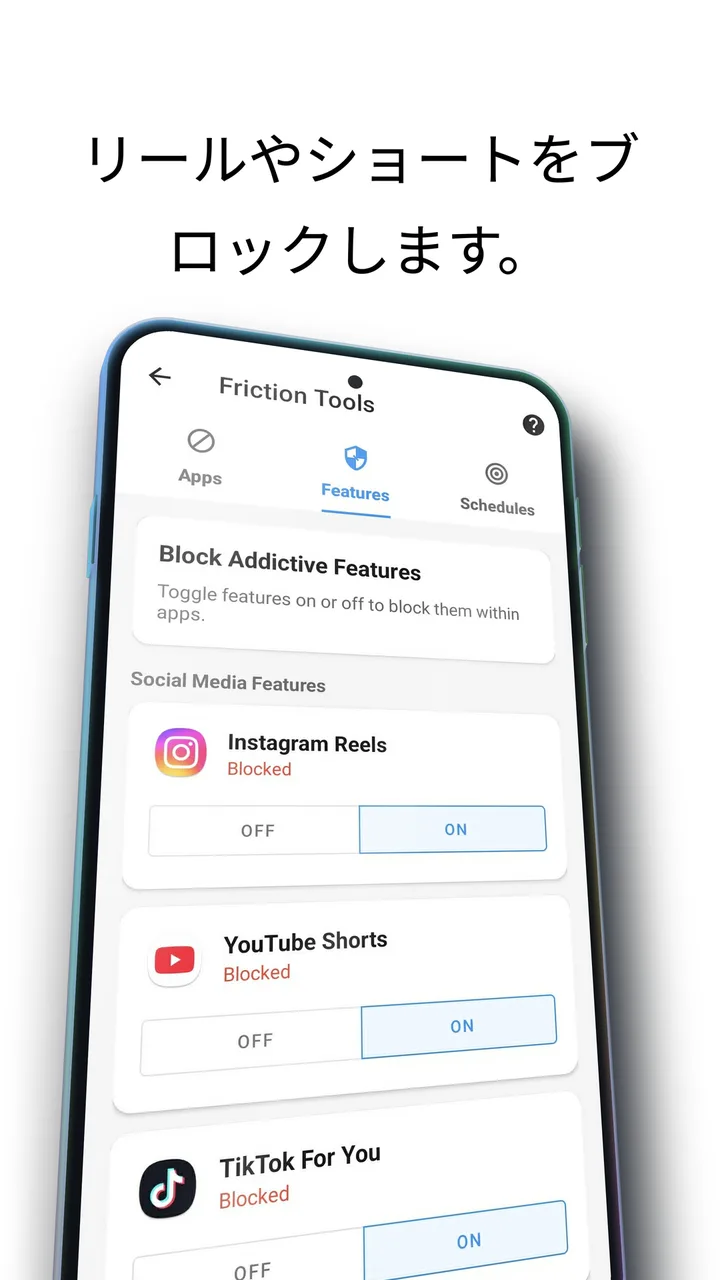
Android では Feature Blocking が、インスタのリール、YouTube のショート、TikTok のおすすめ、Snapchat の Spotlight、Facebook のリールを本物のアプリの中で、それぞれスイッチひとつで止め、アプリのほかの部分は残します。手順はAndroidでインスタのリールを非表示にする方法とAndroidでYouTubeショートを非表示にする方法にあります。
そして NoScroll にないのがここです。残したフィードでのスワイプのたびに画面上の液体をかき分ける感触になり、しきい値を超えると泡が画面の外へ上がりきるまでフィードは進みません。スクロールはできますが、無意識にはできません。
ほかにも、スケジュール、1日の起動回数制限、集中タイマー、どの NFC タグでもタッチで切り替わるプロファイルがすべて無料です。Google Play で無料です。
NoScroll から Fluid Friction への切り替え方
切り替えるなら、空白の時間を短くするためにこの順で。
- Fluid Friction をインストールし、ユーザー補助の許可をオンにします。 Android が一度だけ求めます。開いている画面をアプリが知るための許可です。
- Feature Blocking を開き、NoScroll で止めていたフィードをオフにします。インスタのリール、YouTube のショート、使っていれば TikTok のおすすめや Snapchat の Spotlight も。
- 摩擦の強さを選びます。 Gentle、Moderate、Intense で、残したフィードのスワイプがどれだけ押し返すかが決まります。最初は Moderate がおすすめです。
- 夜が問題ならスケジュールを足します。 Night Guard などの Smart Friction のプリセットなら、覚えておかなくても22時以降に強くなります。
- 同じアプリでは NoScroll を一時停止するかアンインストールして、ふたつが同じ画面を取り合わないようにします。
切り替える前に確認したいこと
- 許可。 どちらのアプリも、開いている画面を知るために Android のユーザー補助サービスを使います。それぞれ何に使うかを読んでください。NoScroll は短い動画を止めるためだけに使うとしていて、Fluid Friction は画面の構造を読み、メッセージの内容は読みません。
- Google Play の各掲載ページのデータセーフティを、インストール前に。
- バッテリーの最適化。 Samsung や Xiaomi などでは、選んだブロックアプリを最適化の対象から外さないと、バックグラウンドで止まることがあります。
よくある質問
NoScroll は無料ですか?
ダウンロードは無料ですが、Google Play では広告ありと表示され、アプリ内課金は $0.99〜$49.00 です。Fluid Friction は広告のない無料の代わりで、リールとショートの停止を含めブロック機能がすべて入っています。
NoScroll は安全ですか?
NoScroll は Android のユーザー補助サービスを使い、短い動画を止めるためだけに使うとしています。この許可を使うアプリはどれも、インストール前に Google Play のデータセーフティを確認してください。Fluid Friction も同じです。
NoScroll は iPhone にありますか?
Curizic の NoScroll は Android アプリです。App Store の「No Scroll」は別の会社の別のアプリで、スクリーンタイムで時間制限をかけます。iPhone では、Fluid Friction がそれらのアプリを専用ブラウザで開き、リールとショートを消します。
NoScroll の代わりになる無料アプリは?
Fluid Friction は、本物のアプリの中でリール、ショート、TikTok のおすすめ、Snapchat の Spotlight を無料・広告なしで止め、残したフィードに摩擦をかけます。基本無料で有料オプションのある ScrollGuard もあります。
NoScroll と Fluid Friction は一緒に使えますか?
使えますが、どちらも同じ画面を見ているので、ひとつのフィードはどちらか一方だけでオフにしてください。設定をシンプルに保つため、たいていはどちらかひとつに決めます。