スクロールが勝ってしまう理由7分で読めます
スクリーンタイムを減らす10の具体的な方法
スクリーンタイムを減らすには、まず利用が集中するアプリと時間帯を確認します。無限に続くフィードを隠し、スワイプに抵抗を加え、使いすぎる時間帯のルールを設定しましょう。メッセージや地図、音楽はそのまま使えます。

このページの内容 (7項目)
週ごとの利用時間は、一日全体に均等に分かれているわけではありません。夕方の短い動画など、少数のアプリと時間帯に集中していることがあります。スクリーンタイムを減らすには、その組み合わせから見直しましょう。メッセージ、地図、音楽まで手放す必要はありません。
このページでは、最初に取り組む順番に十の変更を紹介し、iPhoneとAndroidの設定、子どもの利用時間を考える場合の方法も説明します。
スクリーンタイムを減らす10の方法
まず最初の四つから始めてください。残りの変更は、減らした時間が元へ戻らないようにするためのものです。一度にすべて変える必要はありません。
アプリと時間帯ごとの実際の利用を確認する
iPhoneのスクリーンタイムかAndroidのDigital Wellbeingで、過去一週間を見ます。一日の合計だけでなく、上位の二つのアプリと、使っている時間帯を探してください。変える対象は、そのアプリと時間帯の組み合わせです。
アプリを残し、フィードを隠す
連絡などに必要なアプリでも、Reels、Shorts、TikTokのおすすめには時間を使いがちです。Instagram Reels、YouTube Shorts、TikTokのおすすめのガイドで、それぞれの制限方法を説明しています。
スワイプに少し抵抗を加える
ほとんど力を使わず次へ進めると、一時間続けても一つひとつ選んだ感覚がありません。スクロールに抵抗があれば、意図的には進めても、無意識の動作に区切りが入ります。詳しくはスクロールの抵抗の仕組みを参照してください。
人からの連絡以外の通知を減らす
いいね、おすすめ、ライブの告知などの通知をアプリごとに見直します。メッセージや通話を残し、それ以外をオフにすると、電話を手に取るきっかけ自体を減らせます。
使いすぎる時間帯にルールを設定する
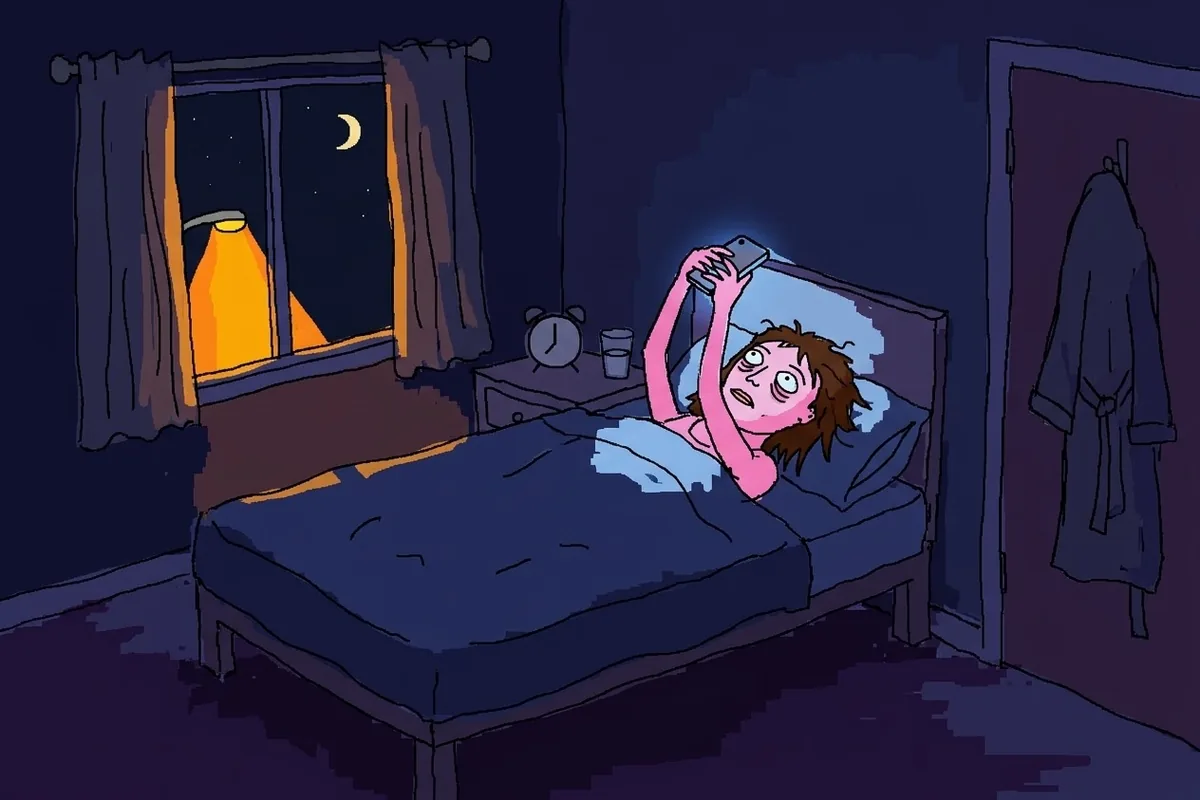
昼食時と深夜では必要な制限が違います。記録で見つけた一時間か二時間に厳しいルールを置き、ほかの時間は緩めにします。夜の使い方は夜にスクロールする理由で説明しています。
寝室の外で充電する
手の届く場所から電話を離す物理的な変更です。電話を目覚ましにしているなら、別の部屋のNFCタグを読んで止めるアラームも選択肢になります。
SNSアプリをホーム画面から移す
最後のページのフォルダや、Androidのアプリ一覧へ移します。開くまでの操作が一つ増えるだけでも、そのまま開く必要があるか考える機会になります。
一週間グレースケールを試す
画面を白黒にすると、フィードの見え方が変わります。慣れると効果が薄れる場合もあるため、これだけで解決しようとせず、ほかの変更の補助として試してください。
パスコードをほかの人に設定してもらう
自分ですぐ解除できる上限は、越えるたびに選び直せてしまいます。パートナーや友人にコードを設定してもらう方法があります。iPhoneのスクリーンタイムが効かない理由でも説明しています。
空いた時間の使い道を一つ決める
予定がなければ、空いた時間は再び電話に戻りがちです。夕方の散歩、枕元の本、先延ばしにしていた電話など、取り戻した時間にすることを一つ決めておきましょう。
iPhoneのスクリーンタイムを減らす設定
次の機能はiOSに用意されています。
- 利用状況。 設定のスクリーンタイムから、アプリとWebサイトのアクティビティを表示します。日と週を切り替え、合計だけでなく時間帯を確認します。
- App使用時間の制限。 カテゴリ全体より、使いすぎる一つのアプリを選ぶと、対象を絞れます。
- 休止時間。 夕方や夜の時間を指定します。「常に許可」の一覧も確認し、必要のない例外を外してください。
- 通知の要約。 設定の通知で時刻指定の要約を使い、急ぎではない通知を一日に数回にまとめます。
- グレースケール。 アクセシビリティの画面表示とテキストサイズから、カラーフィルタを設定します。ショートカットに追加すれば、三回クリックで切り替えられます。
iOSでは、別のアプリの内部を変更してReelsやShortsだけを消すことはできません。Fluid Frictionでは、専用のアプリ内ブラウザで各サイトを開き、フィードを隠し、スワイプに抵抗を加えます。iPhoneでReelsを制限する手順とApp Storeのアプリを参照してください。
Androidのスクリーンタイムを減らす設定
多くのAndroid端末には、設定内にDigital Wellbeingがあります。機種によって項目名や場所が異なる場合があります。
- 利用状況。 ダッシュボードでアプリを選び、日ごと、時間帯ごとの利用を確認します。
- アプリタイマー。 アプリの横のタイマーで上限を設定します。使い切ると、そのアプリは午前零時まで停止します。
- おやすみ時間モード。 夜のスケジュールに合わせて画面を白黒にし、通知を抑えられます。
- フォーカスモード。 仕事中や通勤中など、選んだアプリを一時停止します。
Androidでは、ほかのアプリの中で開いている画面を認識する仕組みを使えます。Fluid FrictionはInstagramやYouTube自体を残してReelsやShortsの画面を閉じ、残ったフィードに抵抗を加えます。Google PlayのFluid Frictionで利用でき、アカウントは不要です。アプリの項目名はFeature Blocking、Scheduled Blocking、Sleep & Alarmです。
子どもや10代の利用時間を考える場合
子どもの利用を管理する場合は、そのために作られた家族向けの設定から始めてください。大人が自分で守るルールとは、管理方法が異なります。
- 標準の家族向け機能を使う。 iPhoneではファミリー共有を通じて子どものスクリーンタイムを管理します。AndroidではGoogle Family Linkを使えます。
- 設定前にルールを話し合う。 本人も決めることに参加すれば、突然制限される場合と受け止め方が変わります。
- 夜は寝室へ持ち込まない。 キッチンなど家族共通の充電場所を決める方法があります。
- 大人も同じ習慣を見せる。 子どもは、食卓で電話を見る大人の行動も見ています。
Fluid Frictionは、主に自分の電話を管理するためのアプリです。Parental Lockでは、自分で設定したルールのPINを親や友人に持ってもらえます。自分のルールを守る手助けが欲しい年長の10代にも使える方法です。
各方法の働きと続かなくなる理由
| 方法 | 働き | 続かなくなる場面 |
|---|---|---|
| 一日の上限 | 時間を使い切ると止める | 自分のコードですぐ解除する |
| アプリの削除 | アプリ全体を使えなくする | 必要になり再インストールする |
| フィードの制限 | 時間を使う部分を隠す | 対応していないフィードは残る |
| スクロールの抵抗 | 各スワイプに区切りを作る | 意図的に進めることはできる |
| 時間帯のルール | 必要な時間だけ厳しくする | まず利用が集中する時間の確認が必要 |
| 寝室の外へ置く | 夜の手元から電話を離す | 別の目覚まし方法が必要 |
利用時間が減らないときに見直すこと
開く回数を減らす、読み込み前に待つ、タイマーを置く、といった方法はアプリの入口に働きかけます。しかし、実際には一度開いた後の連続したスワイプに時間を使うことがあります。上限の通知は一回でも、その間の動作は何度も続きます。
そのため、開く回数が減っても合計時間が変わらない場合があります。アプリ制限が続かない理由とスクロールを止める方法で、両方の側面を説明しています。
十の変更を短期間だけ試すより、一つの変更を続けることを目指しましょう。まず夕方の時間を使うフィードに取り組み、二週間続いたら次を加えてください。
よくある質問
まず何から始めればよいですか?
利用が集中するアプリと時間帯を見つけ、そのフィードを制限し、寝室の外で充電することから始めます。一日の合計だけでなく、時間を使っている場所に対策を合わせます。
何時間から使いすぎですか?
仕事、地図、通話も含むため、全員に同じ数値は当てはまりません。数分のつもりが毎回一時間になるなど、意図と実際の使い方がずれる部分を見直してください。
iPhoneでは何を設定しますか?
スクリーンタイムで利用を確認し、対象アプリの上限、夜の休止時間、通知の要約を設定します。ReelsやShortsだけを隠す場合は、Fluid Frictionのアプリ内ブラウザでサイトを開きます。
Androidでは何を設定しますか?
Digital Wellbeingで利用を確認し、アプリタイマーと夜のおやすみ時間モードを設定します。Fluid Frictionでは対応するアプリ内のReelsなどの画面を閉じ、スクロールに抵抗を加えられます。
子どもの利用時間はどう管理しますか?
iPhoneのファミリー共有とスクリーンタイム、またはAndroidのGoogle Family Linkから始めます。ルールを一緒に決め、夜の充電場所を設け、大人も同じ習慣を見せてください。
減らすと睡眠も変わりますか?
電話を寝室から離すと、就寝時刻を遅らせる夜のスクロールを減らせます。電話が目覚ましなら、別の部屋のNFCタグで解除する方法もあります。特定の睡眠結果を約束するものではありません。