Bloqueie o feed, mantenha o app
Como bloquear o Instagram no celular (Android e iPhone)
Para bloquear o Instagram no celular você tem quatro níveis: uma pausa antes de abrir, um número de aberturas por dia, um horário que bloqueia em horas fixas, ou um bloqueio total. Android e iPhone têm ferramentas nativas grátis, e o Fluid Friction adiciona um número limitado de aberturas por dia e uma tela de bloqueio tranquila nos dois. Se o problema é só o Reels, bloqueie ele.
Nesta página (6 seções)
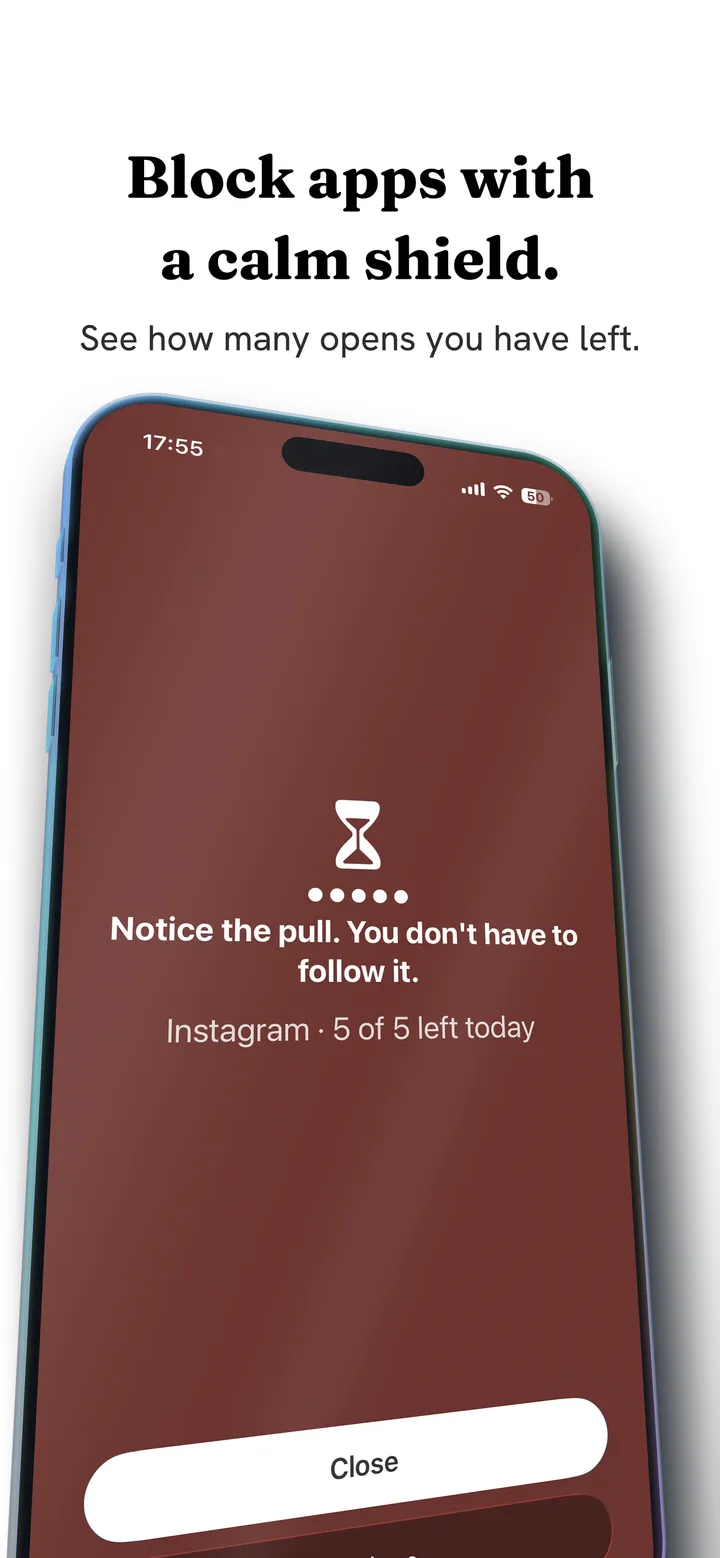
Apagar o Instagram funciona por mais ou menos uma semana. Aí um amigo te manda alguma coisa, você reinstala e volta ao começo, com o app recém-logado. Bloquear o Instagram no celular é a versão que dura, porque o app continua instalado e a regra faz o trabalho.
A pergunta útil é o quão rígido o bloqueio deve ser. A maioria escolhe a opção mais rígida, pega birra em poucos dias e desliga. Escolher o nível certo desde o começo é o que faz durar.
O que cada nível faz:
- Pausa: o Instagram ainda abre, depois de uma tela rápida para respirar ou pensar.
- Limite: um número fixo de aberturas por dia, cada uma com duração fixa.
- Horário: bloqueado nas horas que você escolher, livre no resto do dia.
- Rígido: bloqueado sem desbloqueio, para quando você quer ele longe de verdade.
Bloquear o Instagram no Android em quatro passos
O Bem-estar digital, nas configurações do celular, consegue colocar um timer diário grátis no Instagram. Mas é um timer só por dia, e ele deixa o app cinza até a meia-noite. O Fluid Friction te dá os outros níveis. O app está em inglês, então chamamos os modos pelo nome que aparece lá.
Instale o Fluid Friction e libere a permissão que ele pede
Baixe grátis no Google Play. Não tem conta. O Android mostra um aviso quando você libera; essa permissão é como o app sabe que o Instagram está aberto.
Abra Tools, depois App Blocking, e crie um grupo
Coloque o Instagram, e qualquer outro app que deva seguir a mesma regra, num grupo.
Escolha o modo
Pause mostra uma intervenção a cada abertura. Limit define um número de aberturas por dia e uma duração de sessão, por exemplo cinco aberturas de sete minutos. Strict bloqueia o grupo sem nenhum jeito de desbloquear.
Adicione um horário se o problema tem hora
O Scheduled Blocking liga o grupo nas horas que você escolher, como no expediente ou depois das 22h, e deixa livre no resto do tempo.
Na dúvida sobre por qual modo começar? O Limit é o que mais gente mantém. Cinco aberturas de sete minutos dão para as mensagens, um ou dois stories e o post que você queria compartilhar, e cortam as sessões de quarenta minutos que começam com uma única notificação. Passe para o Strict só se você se pegar gastando as cinco aberturas antes do almoço, todo dia.
Bloquear o Instagram no iPhone
No iPhone, todo bloqueador, inclusive o da própria Apple, é feito em cima do Tempo de Uso, então a primeira opção não custa nada.
Com o Tempo de Uso. Abra Ajustes, Tempo de Uso, Limites de Apps, adicione um limite e escolha o Instagram. Para horas fixas, use o Tempo Inativo e deixe o Instagram fora de Sempre Permitido. Peça para outra pessoa definir o código do Tempo de Uso, porque um limite que você mesmo consegue dispensar raramente dura; os motivos comuns de falha estão em Tempo de Uso do iPhone não funciona.
Com o Fluid Friction. Instale pela App Store, escolha o Instagram nos ajustes de bloqueio do app e defina quantas aberturas você tem por dia. Quando você abre o Instagram, uma tela tranquila mostra quantas sobram em vez de um erro, e quando acabam, a tela fica até amanhã.
Feche a brecha do navegador
Bloquear o app não é o fim. A primeira coisa que a maioria faz quando o Instagram está bloqueado é abrir o instagram.com no navegador, que funciona quase igual.
- No iPhone, o Tempo de Uso também consegue bloquear o site. No Tempo de Uso, abra Restrições de Conteúdo e Privacidade, depois Conteúdo da Web, escolha limitar sites e adicione instagram.com à lista Nunca Permitir.
- No Android, o Fluid Friction bloqueia o app, não o site. Se você se pegar abrindo o instagram.com no Chrome, bloqueie também nas configurações do navegador ou do roteador, ou use o site de propósito, sabendo que ele não tem a aba Reels.
Bloqueie só a parte que dói
A maioria das pessoas que procura como bloquear o Instagram não quer perder as mensagens. Quer perder o Reels. Se é o seu caso, bloqueie o feed em vez do app:
- No Android, o Feature Blocking fecha o Reels dentro do app real do Instagram enquanto mensagens, stories e postar continuam funcionando. Veja como bloquear Reels do Instagram no Android.
- No iPhone, o Instagram aberto no navegador do Fluid Friction consegue esconder Reels e Explorar, ou mudar para DMs Only. Veja como bloquear Reels do Instagram no iPhone.
Você também pode deixar o Instagram totalmente aberto e fazer a própria rolagem custar esforço. Cada deslizada arrasta um fluido na tela, e passado um limite uma bolha precisa subir para fora da tela antes de o feed se mexer.
Bloquear o Instagram no celular: qual nível combina com você
Um bloqueio rígido demais é desligado no primeiro momento inconveniente, e por isso tantos bloqueadores acabam desinstalados; mais em por que bloqueadores de apps não funcionam. Comece um nível mais leve do que você acha que precisa.
| Você quer | Use |
|---|---|
| Parar de abrir o Instagram por reflexo | Uma pausa a cada abertura |
| Instagram algumas vezes por dia, não cinquenta | Um limite diário de aberturas |
| Nada de Instagram no trabalho ou depois das 22h | Um horário |
| Instagram longe por enquanto | Bloqueio rígido, ou Tempo de Uso com o código de outra pessoa |
| Manter as mensagens, sem Reels | Bloquear o Reels em vez do app |
Perguntas frequentes
Como bloqueio o Instagram no celular de graça?
No Android, o Bem-estar digital coloca um timer diário grátis, e o Fluid Friction adiciona de graça pausas, limites de aberturas, horários e bloqueio rígido. No iPhone, os Limites de Apps e o Tempo Inativo do Tempo de Uso são grátis, e o Fluid Friction adiciona um contador diário de aberturas grátis atrás de uma tela tranquila.
Dá para bloquear o Instagram e continuar recebendo mensagens?
Não se você bloquear o app inteiro, porque as mensagens moram dentro dele. Bloqueie o Reels e o Explorar, ou use o DMs Only no navegador do Fluid Friction no iPhone, para as mensagens continuarem funcionando sem os feeds.
Como bloqueio o Instagram em certos horários?
No iPhone, use o Tempo Inativo do Tempo de Uso e deixe o Instagram fora de Sempre Permitido. No Android, coloque o Instagram num grupo do App Blocking no Fluid Friction e adicione um horário, por exemplo das 22h às 7h.
Um Instagram bloqueado pode ser desbloqueado?
Os modos Pause e Limit sempre deixam você passar de algum jeito, e isso é proposital. O modo Strict do Fluid Friction não tem desbloqueio. No iPhone, um limite do Tempo de Uso é tão firme quanto a pessoa que guarda o código.
Como bloqueio o Instagram no celular do meu filho?
Use as ferramentas feitas para isso. No iPhone, configure o Tempo de Uso pelo Compartilhamento Familiar e limite ou bloqueie o Instagram do seu próprio celular. No Android, o Family Link do Google faz o mesmo. O Fluid Friction foi feito para bloquear o seu próprio Instagram, não como controle parental.
Funciona no iPhone e no Android?
Funciona. No Android, o App Blocking do Fluid Friction te dá pausas, limites diários de aberturas, horários e bloqueio rígido. No iPhone, os Limites de Apps e o Tempo Inativo já vêm no sistema, e o Fluid Friction adiciona um contador diário de aberturas atrás de uma tela de bloqueio tranquila. Os dois são grátis.
É seguro usar um app para bloquear o Instagram?
É, se você escolher um que guarda seus dados no seu celular. O Fluid Friction não precisa de conta, nunca vê seu login do Instagram e nunca lê suas mensagens. Ele só precisa saber quando o Instagram está aberto para aplicar sua regra.
Bloquear é melhor do que apagar o Instagram?
Geralmente é. Apagar leva junto as mensagens e todo o resto, e a maioria reinstala em poucos dias. Um bloqueio mantém o app instalado e deixa você escolher quanto dele você consegue acessar.
