Bloquer le fil, garder l'app
Comment bloquer Instagram sur son téléphone (Android et iPhone)
Pour bloquer Instagram sur son téléphone, il existe quatre niveaux : une pause avant l'ouverture, un nombre d'ouvertures par jour, un horaire qui le bloque à heures fixes, ou un blocage total. Android et iPhone ont des outils intégrés gratuits, et Fluid Friction ajoute un nombre limité d'ouvertures par jour et un écran de blocage apaisé sur les deux. Si seuls les Reels posent problème, bloquez-les à la place.
Sur cette page (6 sections)
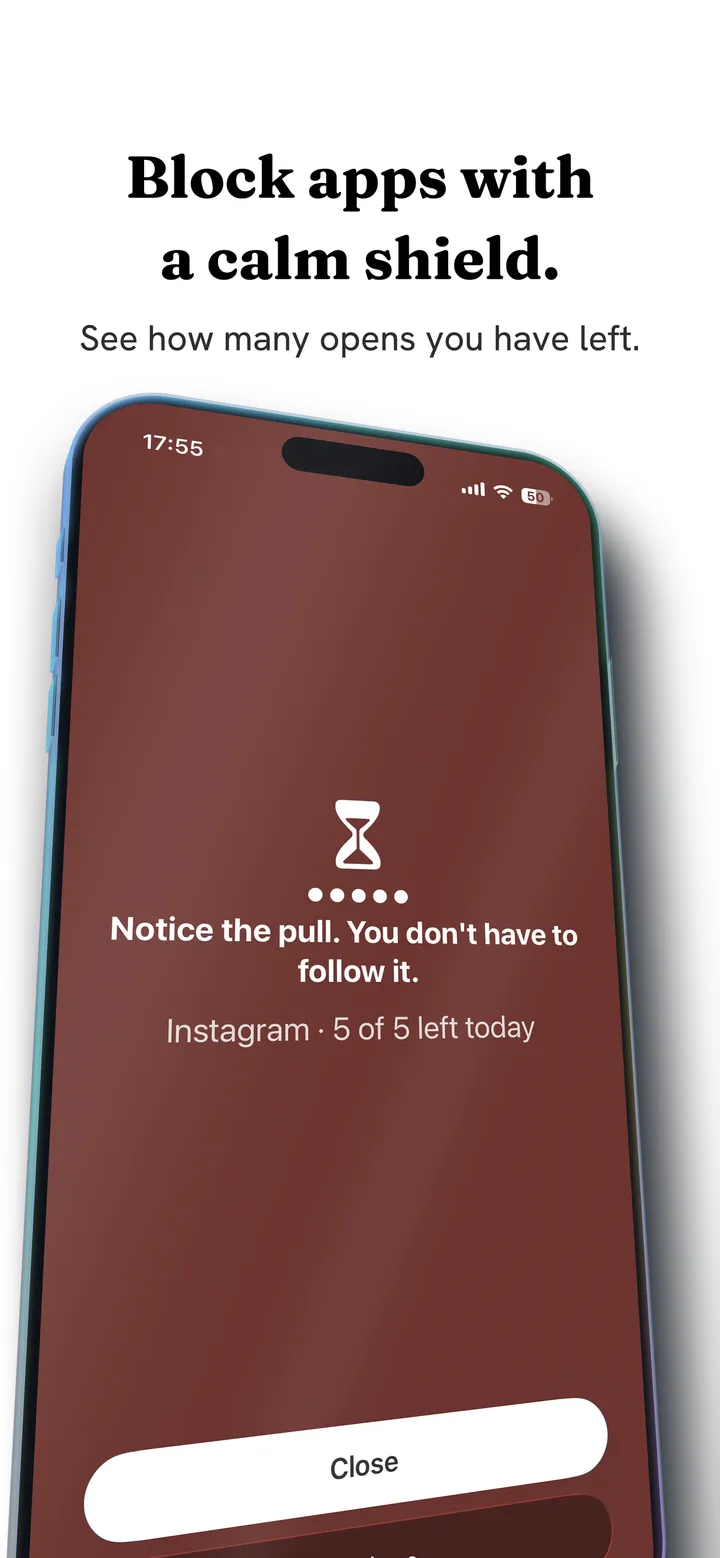
Supprimer Instagram marche environ une semaine. Puis un ami vous envoie quelque chose, vous le réinstallez, et vous revoilà au point de départ, l'app fraîchement reconnectée. Bloquer Instagram sur son téléphone, c'est la version qui tient, car l'app reste installée et la règle fait le travail.
La vraie question, c'est le degré de sévérité. La plupart des gens choisissent l'option la plus stricte, la détestent en quelques jours, puis la coupent. Choisir le bon niveau dès le départ, c'est ce qui la fait durer.
Ce que fait chaque niveau :
- Pause : Instagram s'ouvre toujours, après un court écran de respiration ou de réflexion.
- Limite : un nombre fixe d'ouvertures par jour, chacune d'une durée fixe.
- Horaire : bloqué aux heures choisies, ouvert le reste de la journée.
- Strict : bloqué sans déverrouillage, quand vous voulez vraiment qu'il disparaisse.
Bloquer Instagram sur Android en quatre étapes
Bien-être numérique, dans les réglages du téléphone, peut mettre un minuteur quotidien gratuit sur Instagram. Mais c'est un seul minuteur par jour, et il grise l'app jusqu'à minuit. Fluid Friction vous donne les autres niveaux. L'app est en anglais, nous nommons donc les modes tels qu'ils apparaissent.
Installez Fluid Friction et accordez l'autorisation demandée
Téléchargez-la gratuitement sur Google Play. Pas de compte. Android affiche un avertissement quand vous l'accordez ; c'est grâce à cette autorisation que l'app sait qu'Instagram est ouvert.
Ouvrez Tools, puis App Blocking, et créez un groupe
Ajoutez Instagram, et toute autre app à soumettre à la même règle, dans un groupe.
Choisissez le mode
Pause affiche une intervention à chaque ouverture. Limit fixe un nombre d'ouvertures par jour et une durée de session, par exemple cinq ouvertures de sept minutes. Strict bloque le groupe sans aucun moyen de le déverrouiller.
Ajoutez un horaire si le problème a une heure
Scheduled Blocking active le groupe aux heures choisies, comme pendant le travail ou après 22 h, et le laisse ouvert le reste du temps.
Vous hésitez sur le mode de départ ? Limit est celui que la plupart des gens gardent. Cinq ouvertures de sept minutes suffisent pour les messages, une ou deux stories et la publication que vous vouliez partager, et elles coupent les sessions de quarante minutes qui commencent par une seule notification. Passez à Strict seulement si vous épuisez vos cinq ouvertures avant midi, tous les jours.
Bloquer Instagram sur iPhone
Sur iPhone, tous les bloqueurs, y compris celui d'Apple, reposent sur Temps d'écran, donc la première option ne coûte rien.
Avec Temps d'écran. Ouvrez Réglages, Temps d'écran, Limites d'app, ajoutez une limite et choisissez Instagram. Pour des heures fixes, utilisez plutôt Temps d'arrêt et laissez Instagram hors de Toujours autorisé. Demandez à quelqu'un d'autre de définir le code Temps d'écran, car une limite que vous pouvez ignorer vous-même tient rarement ; les raisons habituelles de l'échec sont dans Temps d'écran iPhone ne marche pas.
Avec Fluid Friction. Installez-la depuis l'App Store, choisissez Instagram dans les réglages de blocage de l'app et fixez le nombre d'ouvertures par jour. Quand vous ouvrez Instagram, un écran apaisé affiche le nombre d'ouvertures restantes au lieu d'une erreur, et une fois épuisées, l'écran reste jusqu'au lendemain.
Fermez la porte du navigateur
Bloquer l'app ne suffit pas. Le premier réflexe quand Instagram est bloqué, c'est d'ouvrir instagram.com dans le navigateur, qui marche presque aussi bien.
- Sur iPhone, Temps d'écran peut aussi bloquer le site. Dans Temps d'écran, ouvrez Restrictions relatives au contenu et à la confidentialité, puis Contenu web, choisissez de limiter les sites web et ajoutez instagram.com à la liste Ne jamais autoriser.
- Sur Android, Fluid Friction bloque l'app, pas le site. Si vous vous surprenez à ouvrir instagram.com dans Chrome, bloquez-le aussi dans les réglages du navigateur ou du routeur, ou utilisez le site volontairement, sachant qu'il n'a pas d'onglet Reels.
Bloquez seulement la partie qui fait mal
La plupart des gens qui cherchent à bloquer Instagram ne veulent pas perdre leurs messages. Ils veulent perdre les Reels. Si c'est votre cas, bloquez le fil plutôt que l'app :
- Sur Android, Feature Blocking ferme les Reels dans la vraie app Instagram pendant que messages, stories et publication continuent de fonctionner. Voir comment bloquer les Reels Instagram sur Android.
- Sur iPhone, Instagram ouvert dans le navigateur de Fluid Friction peut masquer Reels et Explorer, ou passer en DMs Only. Voir comment bloquer les Reels Instagram sur iPhone.
Vous pouvez aussi laisser Instagram entièrement ouvert et faire coûter un effort au défilement lui-même. Chaque geste traverse un fluide à l'écran, et passé un seuil, une bulle doit monter hors de l'écran avant que le fil bouge.
Bloquer Instagram sur son téléphone : quel niveau vous convient
Un blocage trop strict saute au premier moment gênant, et c'est pourquoi tant de bloqueurs finissent désinstallés ; plus de détails dans pourquoi les bloqueurs d'apps ne marchent pas. Commencez un niveau plus doux que ce que vous pensez nécessaire.
| Vous voulez | Utilisez |
|---|---|
| Arrêter d'ouvrir Instagram par réflexe | Une pause à chaque ouverture |
| Instagram quelques fois par jour, pas cinquante | Une limite d'ouvertures par jour |
| Pas d'Instagram au travail ou après 22 h | Un horaire |
| Plus d'Instagram pour l'instant | Blocage strict, ou Temps d'écran avec le code de quelqu'un d'autre |
| Garder les messages, perdre les Reels | Bloquer les Reels plutôt que l'app |
Questions fréquentes
Comment bloquer Instagram sur mon téléphone gratuitement ?
Sur Android, Bien-être numérique fixe un minuteur quotidien gratuit, et Fluid Friction ajoute gratuitement des pauses, des limites d'ouvertures, des horaires et un blocage strict. Sur iPhone, Limites d'app et Temps d'arrêt de Temps d'écran sont gratuits, et Fluid Friction ajoute un compteur d'ouvertures quotidien gratuit derrière un écran apaisé.
Peut-on bloquer Instagram et recevoir encore ses messages ?
Pas en bloquant toute l'app, puisque les messages sont dedans. Bloquez plutôt les Reels et Explorer, ou utilisez DMs Only dans le navigateur de Fluid Friction sur iPhone, pour garder les messages sans les fils.
Comment bloquer Instagram à certaines heures ?
Sur iPhone, utilisez Temps d'arrêt dans Temps d'écran et laissez Instagram hors de Toujours autorisé. Sur Android, mettez Instagram dans un groupe App Blocking de Fluid Friction et ajoutez un horaire, par exemple de 22 h à 7 h.
Un Instagram bloqué peut-il être débloqué ?
Les modes Pause et Limit vous laissent toujours passer d'une façon ou d'une autre, et c'est voulu. Le mode Strict de Fluid Friction n'a pas de déverrouillage. Sur iPhone, une limite Temps d'écran n'est ferme que si quelqu'un d'autre garde le code.
Comment bloquer Instagram sur le téléphone de mon enfant ?
Utilisez les outils faits pour ça. Sur iPhone, configurez Temps d'écran avec le Partage familial et limitez ou bloquez Instagram depuis votre propre téléphone. Sur Android, Family Link de Google fait la même chose. Fluid Friction est conçu pour bloquer votre propre Instagram, pas comme contrôle parental.
Est-ce que ça marche sur iPhone et Android ?
Oui. Sur Android, App Blocking de Fluid Friction offre des pauses, des limites d'ouvertures, des horaires et un blocage strict. Sur iPhone, Limites d'app et Temps d'arrêt sont intégrés, et Fluid Friction ajoute un compteur d'ouvertures derrière un écran de blocage apaisé. Les deux sont gratuits.
Est-il sûr d'utiliser une app pour bloquer Instagram ?
Oui, si elle garde vos données sur votre téléphone. Fluid Friction ne demande pas de compte, ne voit jamais vos identifiants Instagram et ne lit jamais vos messages. Elle a seulement besoin de savoir quand Instagram est ouvert pour appliquer votre règle.
Vaut-il mieux bloquer que supprimer Instagram ?
En général, oui. Supprimer emporte aussi les messages et tout le reste, et la plupart des gens réinstallent en quelques jours. Un blocage garde l'app installée et vous laisse choisir ce à quoi vous avez accès.
