Feed sperren, App behalten
Entdecken auf Instagram ausblenden und die Suche behalten
Instagram hat keine Einstellung, um Entdecken auszublenden, also zeigt die Suche immer zuerst ein Raster aus vorgeschlagenen Beiträgen und Reels. Um Entdecken auf Instagram auszublenden, öffnest du Instagram auf dem iPhone im Browser von Fluid Friction und schaltest Block Explore ein, das die Suche behält und das Raster entfernt. Auf Android sperrst du stattdessen Reels und legst Reibung drauf. Kostenlos.
Auf dieser Seite (8 Abschnitte)
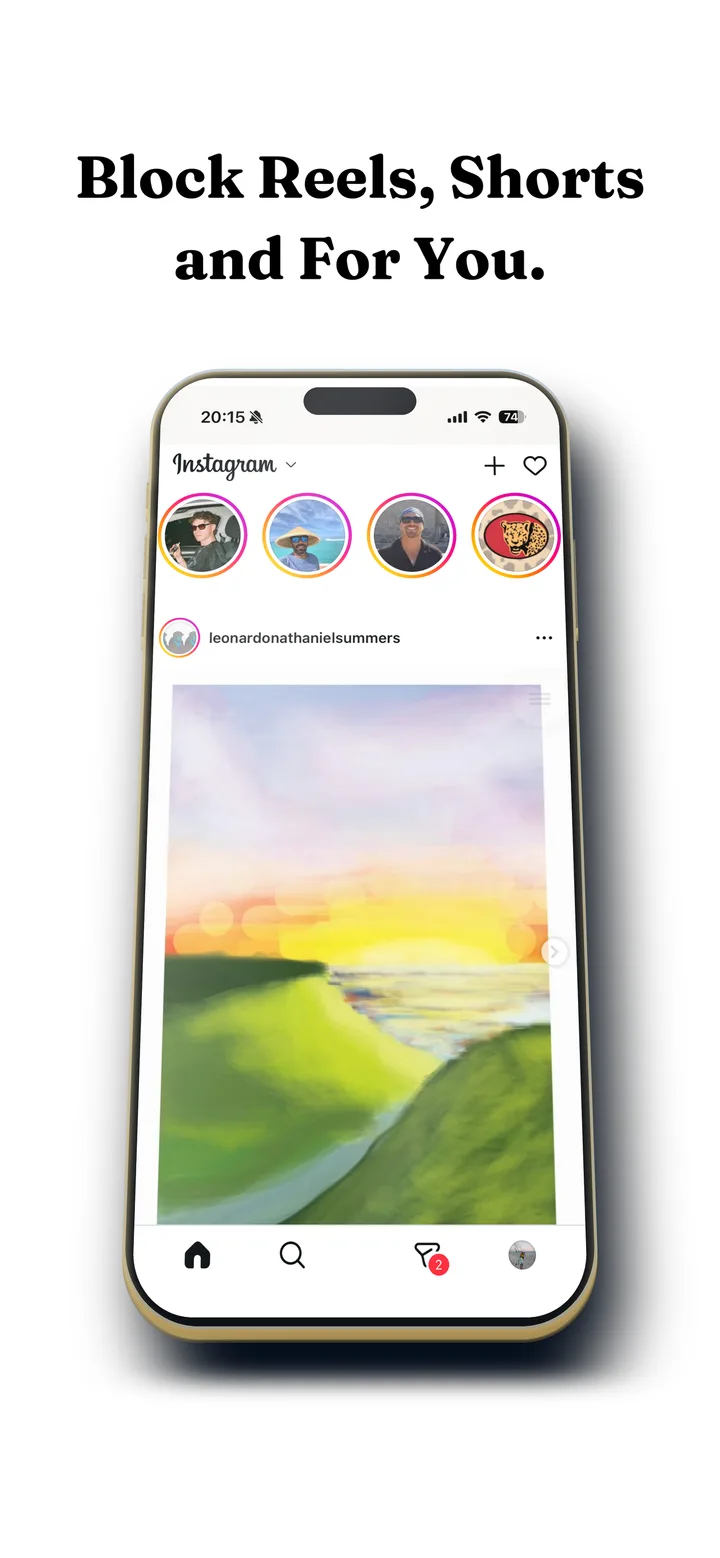
Du tippst auf das Suchsymbol, um das Konto einer Freundin nachzuschlagen. Bevor du tippen kannst, zeigt dir Instagram ein Vollbild-Raster aus Beiträgen und Reels, ausgewählt, um dein Auge zu fangen, und zehn Minuten später hast du immer noch nichts gesucht.
Dieses Raster ist Entdecken, und es steckt mit Absicht in der Suche. So kannst du Entdecken auf Instagram ausblenden, damit Suche wieder nur Suche ist.
Was sich auf dem iPhone mit Block Explore ändert:
- Bleibt: die Suche nach Konten, Hashtags und Orten, und jedes Profil, das du öffnest.
- Geht: das Raster aus vorgeschlagenen Beiträgen und Reels, das du vor dem Tippen siehst.
- Optional: Block Reels und Following Only, um auch die anderen Vorschlagsbereiche rauszunehmen.
Entdecken auf Instagram ausblenden auf dem iPhone
Apple lässt keine App eine andere verändern, also änderst du Instagrams Suchbildschirm, indem du Instagrams Website in einer App öffnest, die sie verändern darf. Die App ist auf Englisch, die Schalter tragen also ihren Originalnamen.
Fluid Friction aus dem App Store installieren
Hol sie dir im App Store. Es gibt kein Fluid-Friction-Konto, und die Sperr-Tools sind kostenlos.
Instagram in Fluid Friction öffnen und anmelden
Instagrams eigene Login-Seite lädt im App-Browser. Deine Sitzung bleibt auf deinem Gerät.
Block Explore einschalten
Die Suche funktioniert weiter, und das Entdecken-Raster ist ausgeblendet. Ein Tipp auf das Suchsymbol öffnet jetzt direkt das Suchfeld, ohne etwas zum Stöbern vor dem Tippen.
Die anderen Vorschlagsbereiche rausnehmen
Block Reels entfernt den Reels-Tab, und Following Only macht den Home-Feed zu den Konten, denen du folgst. Siehe vorgeschlagene Beiträge auf Instagram ausschalten und Instagram Reels auf dem iPhone blockieren.
Auf Android: Reels sperren und das Raster bremsen
Auf Android arbeitet Fluid Friction in der echten Instagram-App. Das Entdecken-Raster kann es dort nicht ausblenden, aber es kann Reels schließen, sobald eins aus Entdecken aufgeht, und Reibung aufs Scrollen legen, damit das Stöbern im Raster nicht mehr gratis ist. Jedes Wischen zieht durch Flüssigkeit auf dem Bildschirm, und eine Blase muss aus dem Bild steigen, bevor sich etwas bewegt. Es ist kostenlos bei Google Play.
Was Instagram selbst dich tun lässt
- Kein Interesse. Halt einen Beitrag in Entdecken gedrückt und wähl Kein Interesse. Das ändert, was erscheint, nicht ob das Raster erscheint.
- Einstellungen für sensible Inhalte. Unter Einstellungen und Vorgeschlagene Inhalte kannst du weniger von bestimmten Inhalten sehen. Auch hier bleibt das Raster.
- Aus dem Home-Feed suchen. Es gibt in der App keinen anderen Weg in die Suche, also kannst du das Raster nicht umgehen.
Entdecken zählt mehr, als es aussieht. Dort wird aus einer einzigen Suche zwanzig Minuten, oft über ein Reel. Wenn du außerdem die Nachrichten ohne den Rest willst, siehe Instagram nur für Nachrichten.
Ein Instagram mit Suche zuerst, Schritt für Schritt
Entdecken auszublenden wirkt am besten als Teil eines kleinen Setups, das Instagram wieder zu einem Werkzeug macht, das du aus einem Grund öffnest. Auf dem iPhone, im Browser von Fluid Friction:
- Block Explore, damit Suche nur ein Suchfeld ist.
- Following Only, damit der Home-Feed nur Konten zeigt, denen du folgst, und zu Ende geht.
- Block Reels, damit ein Reel nur läuft, wenn dir jemand eins schickt.
- Ein Zeitplan, tagsüber sanft und nach 22 Uhr strenger, wenn das grundlose Stöbern anfängt.
Mit diesen vier Schaltern dauert es Sekunden, Instagram zu öffnen und jemanden nachzuschlagen, und nichts wartet darauf, zwanzig Minuten daraus zu machen. Auf Android ist das Nächstliegende Feature Blocking für Reels plus Reibung aufs Scrollen: Das Raster bleibt sichtbar, aber das Stöbern darin wird langsam und bewusst.
Was sich nach einer Woche ändert
In den ersten Tagen greift dein Daumen aus Gewohnheit noch zum Raster und findet einen leeren Suchbildschirm. Genau dieser Moment ist der Punkt: Er zeigt, wie oft du die Suche geöffnet hast, ohne etwas zu suchen. Nach einer Woche merken die meisten, dass Instagram-Besuche eher kürzer als seltener werden, weil die übrigen Besuche einen Zweck haben.
Wenn es nicht mehr funktioniert
Wenn das Entdecken-Raster wieder auftaucht, prüf, ob du Instagram über Fluid Friction geöffnet hast und nicht über die Instagram-App, die es immer zeigt. Wenn Instagram seine Website umbaut, braucht ein Schalter manchmal ein App-Update, bis er wieder funktioniert, also halt Fluid Friction aktuell. Auf Android: Wenn sich Reels aus Entdecken öffnen, prüf nach jedem Handy-Update, ob Feature Blocking für Instagram Reels noch an ist.
Welches Setup zu dir passt
| Du willst | Nimm |
|---|---|
| Suchen ohne das Raster, auf dem iPhone | Block Explore in Fluid Friction |
| Keine vorgeschlagenen Beiträge im Feed | Following Only |
| Nirgends Reels | Block Reels auf dem iPhone, Feature Blocking auf Android |
| Nur Nachrichten | DMs Only auf dem iPhone |
| Weniger Stöbern auf Android | Reibung auf Instagram |
Häufige Fragen
Kann man die Entdecken-Seite auf Instagram abschalten?
Nicht in Instagrams eigenen Einstellungen, weil Entdecken in den Such-Tab eingebaut ist. Auf dem iPhone blendet Block Explore in Fluid Friction das Raster aus und behält die Suche, in seinem Browser.
Kann ich auf Instagram weiter suchen?
Ja. Block Explore entfernt nur das Raster aus vorgeschlagenen Beiträgen und Reels. Die Suche nach Konten, Hashtags und Orten funktioniert normal.
Funktioniert das auf iPhone und Android?
Entdecken ausblenden funktioniert auf dem iPhone, im Browser von Fluid Friction. Auf Android sperrt Fluid Friction Reels in der echten Instagram-App und legt Reibung aufs Scrollen, kann das Raster aber nicht ausblenden. Beides ist kostenlos.
Ist es sicher, Instagram in einer anderen App zu nutzen?
Du meldest dich auf Instagrams eigener Seite an, Fluid Friction sieht dein Passwort also nie, und deine Sitzung bleibt auf deinem Gerät. Es liest weder deine Beiträge noch deine Nachrichten.
Warum besteht mein Instagram-Entdecken nur aus Reels?
Entdecken bevorzugt Reels, weil sie Leute länger halten. Sie als Kein Interesse zu markieren ändert die Mischung langsam. Entdecken in Fluid Friction auf dem iPhone auszublenden oder Reels auf Android zu sperren nimmt stattdessen den Sog.
Warum ist es so schwer, auf Entdecken mit dem Scrollen aufzuhören?
Es ist ein Raster aus Beiträgen, die deine Aufmerksamkeit fangen sollen, und es sitzt dort, wo du zum Suchen hingehst, also triffst du darauf, ohne stöbern zu wollen. Es aus der Suche zu nehmen reicht oft, um die Gewohnheit zu brechen.
