Bloquer le fil, garder l'app
Comment masquer Explorer sur Instagram en gardant la recherche
Instagram n'a aucun réglage pour masquer Explorer, donc toucher la recherche affiche toujours d'abord une grille de publications et de reels suggérés. Pour masquer Explorer sur Instagram sur iPhone, ouvrez Instagram dans le navigateur de Fluid Friction et activez Block Explore, qui garde la recherche et retire la grille. Sur Android, bloquez plutôt les Reels et ajoutez de la friction. C'est gratuit.
Sur cette page (8 sections)
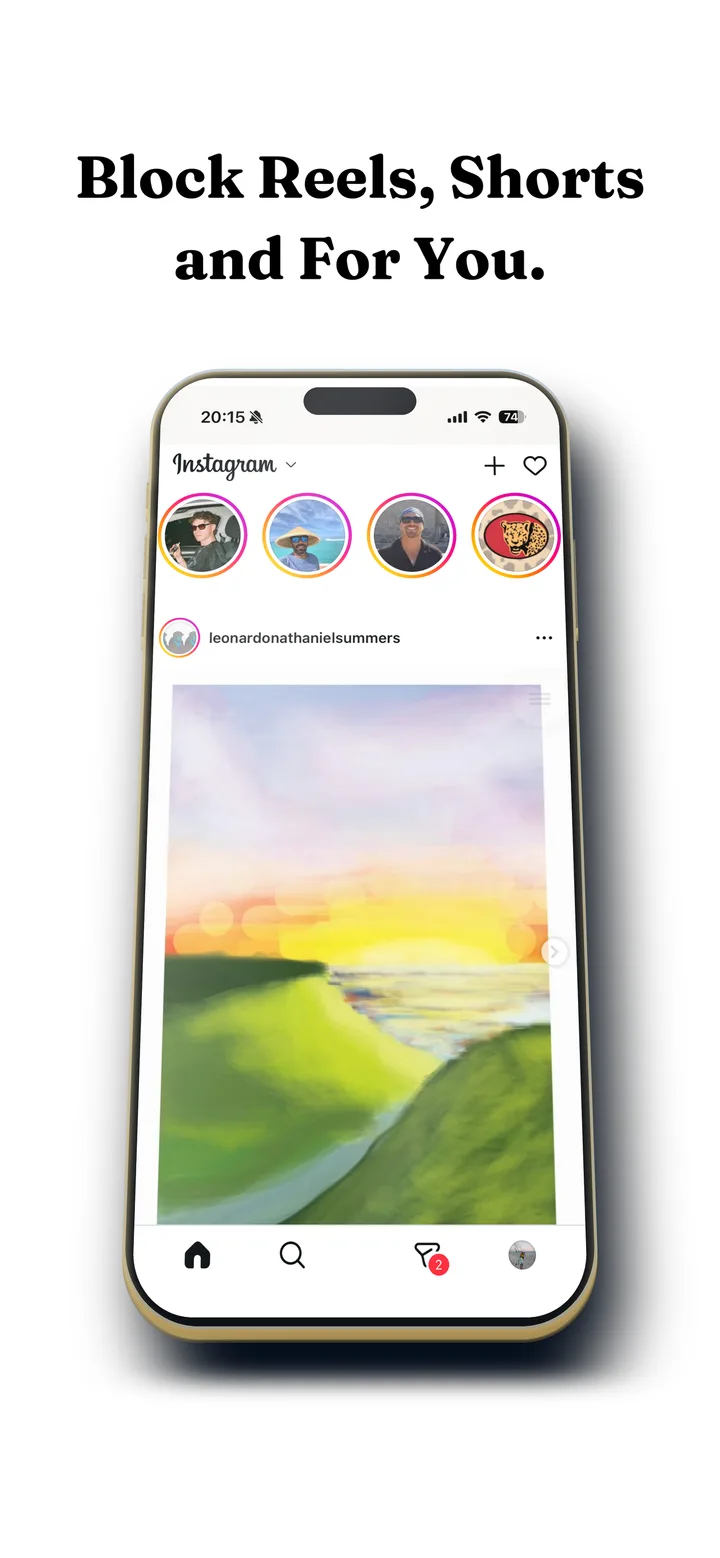
Vous touchez l'icône de recherche pour trouver le compte d'un ami. Avant même de taper, Instagram vous montre une grille plein écran de publications et de reels choisis pour attirer l'œil, et dix minutes plus tard vous n'avez toujours rien cherché.
Cette grille, c'est Explorer, et elle est intégrée à la recherche exprès. Voici comment masquer Explorer sur Instagram pour que la recherche redevienne une simple recherche.
Ce qui change sur iPhone avec Block Explore :
- Reste : la recherche de comptes, de hashtags et de lieux, et tous les profils que vous ouvrez.
- Part : la grille de publications et de reels suggérés qui s'affiche avant de taper.
- En option : Block Reels et Following Only, pour retirer aussi les autres zones de suggestions.
Masquer Explorer sur Instagram sur iPhone
Apple ne laisse pas une app en modifier une autre, donc pour changer l'écran de recherche d'Instagram, il faut ouvrir le site d'Instagram dans une app capable de le modifier. L'app est en anglais, les interrupteurs gardent donc leur nom.
Installez Fluid Friction depuis l'App Store
Téléchargez-la sur l'App Store. Pas de compte Fluid Friction, et les outils de blocage sont gratuits.
Ouvrez Instagram dans Fluid Friction et connectez-vous
La page de connexion d'Instagram se charge dans le navigateur intégré. Votre session reste sur votre téléphone.
Activez Block Explore
La recherche continue de marcher et la grille Explorer est masquée. Toucher l'icône de recherche ouvre maintenant directement la barre de recherche, sans rien à parcourir avant de taper.
Retirez les autres zones de suggestions
Block Reels retire l'onglet Reels, et Following Only réduit le fil d'accueil aux comptes suivis. Voir comment désactiver les publications suggérées sur Instagram et comment bloquer les Reels Instagram sur iPhone.
Sur Android : bloquez les Reels et ralentissez la grille
Sur Android, Fluid Friction agit dans la vraie app Instagram. Elle n'y peut pas masquer la grille Explorer, mais elle peut fermer les Reels dès qu'un reel s'ouvre depuis Explorer et mettre de la friction sur le défilement, pour que parcourir la grille ne soit plus gratuit. Chaque geste traverse un fluide à l'écran, et une bulle doit monter hors de l'écran avant que quoi que ce soit bouge. Elle est gratuite sur Google Play.
Ce qu'Instagram vous laisse faire
- Pas intéressé. Appuyez longuement sur une publication d'Explorer et choisissez Pas intéressé. Cela change ce qui apparaît, pas l'apparition de la grille.
- Contrôle du contenu sensible. Dans Paramètres et Contenu suggéré, vous pouvez voir moins de certains types de contenu. Là encore, la grille reste.
- Chercher depuis le fil d'accueil. Il n'y a pas d'autre accès à la recherche dans l'app, donc impossible de contourner la grille.
Explorer compte plus qu'il n'y paraît. C'est là qu'une simple recherche devient vingt minutes, souvent en passant par un reel. Si vous voulez aussi les messages sans le reste, voyez Instagram rien que pour les messages.
Un Instagram tourné vers la recherche, étape par étape
Masquer Explorer marche mieux dans une petite configuration qui refait d'Instagram un outil qu'on ouvre pour une raison. Sur iPhone, dans le navigateur de Fluid Friction :
- Block Explore, pour que la recherche ne soit qu'une barre de recherche.
- Following Only, pour que le fil d'accueil ne contienne que vos abonnements et ait une fin.
- Block Reels, pour qu'un reel ne se lise que quand quelqu'un vous l'envoie.
- Un horaire, doux en journée et plus strict après 22 h, quand la navigation sans raison commence.
Avec ces quatre interrupteurs, ouvrir Instagram pour chercher quelqu'un prend quelques secondes, et rien n'attend pour en faire vingt minutes. Sur Android, l'équivalent le plus proche est Feature Blocking pour les Reels plus la friction sur le défilement : la grille reste visible, mais la parcourir devient lent et volontaire.
Ce qui change après une semaine
Les premiers jours, votre pouce va encore vers la grille par habitude et tombe sur un écran de recherche vide. Ce moment est le but : il montre combien de fois vous ouvriez la recherche sans rien à chercher. Après une semaine, la plupart des gens remarquent que leurs visites sur Instagram raccourcissent plutôt qu'elles ne s'espacent, car celles qui restent ont un objectif.
Si ça ne marche plus
Si la grille Explorer réapparaît, vérifiez que vous avez ouvert Instagram depuis Fluid Friction et pas depuis l'app Instagram, qui l'affiche toujours. Quand Instagram refond son site, un interrupteur peut demander une mise à jour de l'app pour remarcher, alors gardez Fluid Friction à jour. Sur Android, si un Reel s'ouvre depuis Explorer, vérifiez que Feature Blocking pour Instagram Reels est toujours actif après une mise à jour du téléphone.
Quelle configuration vous convient
| Vous voulez | Utilisez |
|---|---|
| La recherche sans la grille, sur iPhone | Block Explore dans Fluid Friction |
| Pas de publications suggérées dans le fil | Following Only |
| Plus de Reels nulle part | Block Reels sur iPhone, Feature Blocking sur Android |
| Seulement les messages | DMs Only sur iPhone |
| Moins de navigation sur Android | La friction sur Instagram |
Questions fréquentes
Peut-on désactiver la page Explorer sur Instagram ?
Pas dans les réglages d'Instagram, car Explorer est intégré à l'onglet recherche. Sur iPhone, Block Explore de Fluid Friction masque la grille et garde la recherche, dans son navigateur.
Pourrai-je toujours chercher sur Instagram ?
Oui. Block Explore retire seulement la grille de publications et de reels suggérés. Chercher des comptes, des hashtags et des lieux fonctionne normalement.
Est-ce que ça marche sur iPhone et Android ?
Masquer Explorer marche sur iPhone, dans le navigateur de Fluid Friction. Sur Android, Fluid Friction bloque les Reels dans la vraie app Instagram et ajoute de la friction au défilement, mais ne peut pas masquer la grille. Les deux sont gratuits.
Est-il sûr d'utiliser Instagram dans une autre app ?
Vous vous connectez sur la page d'Instagram elle-même, donc Fluid Friction ne voit jamais votre mot de passe, et votre session reste sur votre téléphone. Elle ne lit ni vos publications ni vos messages.
Pourquoi mon Explorer Instagram n'est-il que des reels ?
Explorer favorise les reels parce qu'ils retiennent plus longtemps. Les marquer Pas intéressé change le mélange lentement. Masquer Explorer dans Fluid Friction sur iPhone, ou bloquer les Reels sur Android, retire l'attraction.
Pourquoi est-il si dur d'arrêter de scroller sur Explorer ?
C'est une grille de publications choisies pour capter votre attention, placée là où l'on va pour chercher, donc on tombe dessus sans avoir prévu de parcourir quoi que ce soit. La retirer de la recherche suffit souvent à casser l'habitude.
