Bloquea el feed, conserva la app
Cómo ocultar Explorar en Instagram y conservar la búsqueda
Instagram no tiene ningún ajuste para ocultar Explorar, así que tocar la búsqueda siempre muestra primero una cuadrícula de publicaciones y reels sugeridos. Para ocultar Explorar en Instagram en iPhone, abre Instagram en el navegador de Fluid Friction y activa Block Explore, que conserva la búsqueda y quita la cuadrícula. En Android, bloquea los Reels y añade fricción. Es gratis.
En esta página (8 secciones)
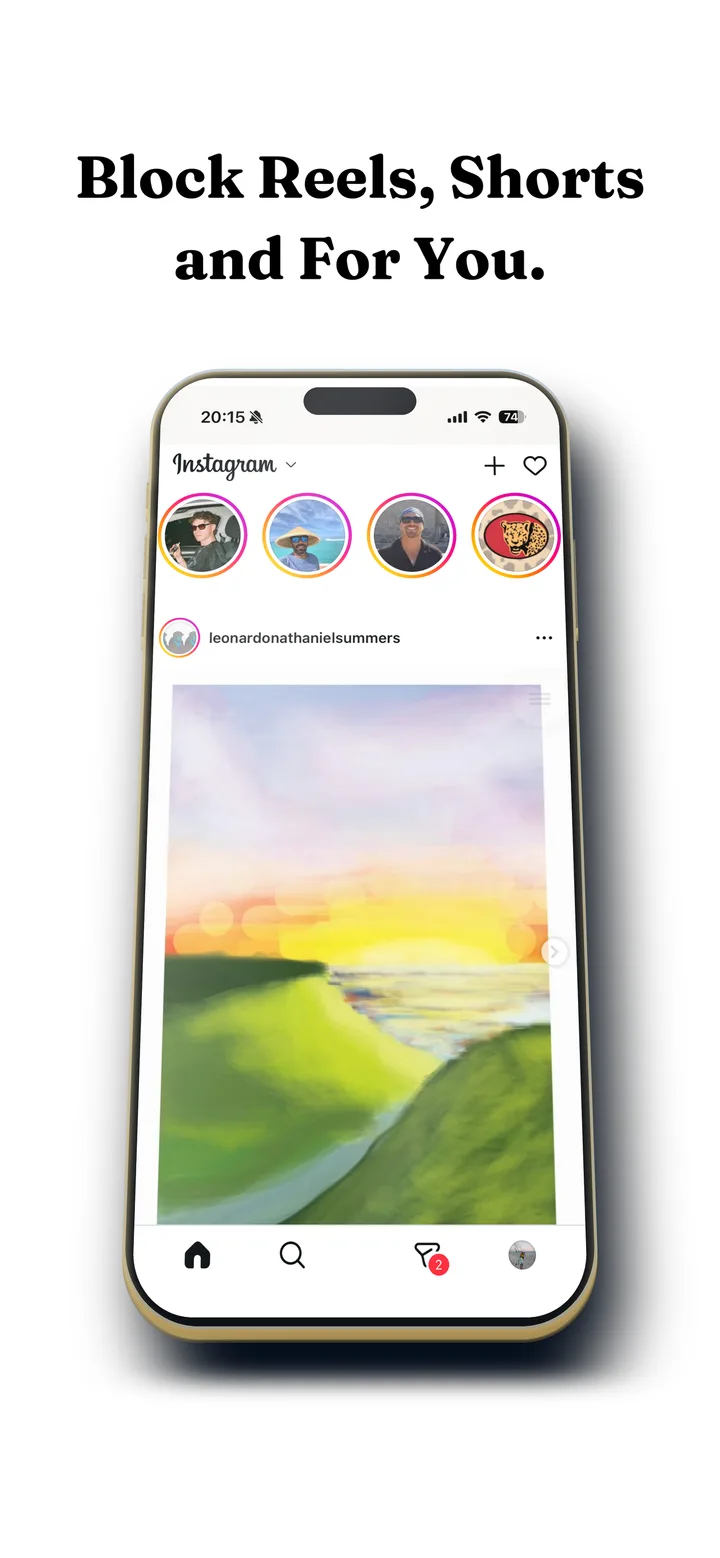
Tocas el ícono de búsqueda para buscar la cuenta de un amigo. Antes de que puedas escribir, Instagram te muestra una cuadrícula a pantalla completa de publicaciones y reels elegidos para llamar tu atención, y diez minutos después todavía no buscaste nada.
Esa cuadrícula es Explorar, y está metida en la búsqueda a propósito. Así puedes ocultar Explorar en Instagram para que la búsqueda vuelva a ser solo búsqueda.
Qué cambia en iPhone con Block Explore:
- Se queda: la búsqueda de cuentas, hashtags y lugares, y cada perfil que abres.
- Se va: la cuadrícula de publicaciones y reels sugeridos que ves antes de escribir.
- Opcional: Block Reels y Following Only, para quitar también las otras secciones de sugerencias.
Ocultar Explorar en Instagram en iPhone
Apple no deja que una app cambie otra, así que la forma de cambiar la pantalla de búsqueda de Instagram es abrir la web de Instagram dentro de una app que sí puede modificarla. La app está en inglés, así que los interruptores aparecen tal cual.
Instala Fluid Friction desde la App Store
Descárgala en la App Store. No hay cuenta de Fluid Friction, y las herramientas de bloqueo son gratis.
Abre Instagram dentro de Fluid Friction e inicia sesión
La página de inicio de sesión de Instagram se carga en el navegador de la app. Tu sesión se queda en tu teléfono.
Activa Block Explore
La búsqueda sigue funcionando y la cuadrícula de Explorar queda oculta. Al tocar el ícono de búsqueda ahora vas directo a la caja de búsqueda, sin nada que mirar antes de escribir.
Quita las otras secciones de sugerencias
Block Reels quita la pestaña de Reels, y Following Only deja el feed de inicio solo con las cuentas que sigues. Mira cómo desactivar las publicaciones sugeridas en Instagram y cómo bloquear los Reels de Instagram en iPhone.
En Android: bloquea los Reels y frena la cuadrícula
En Android, Fluid Friction funciona dentro de la app real de Instagram. Ahí no puede ocultar la cuadrícula de Explorar, pero sí cerrar los Reels en cuanto uno se abre desde Explorar y poner fricción en el scroll, para que mirar la cuadrícula deje de ser gratis. Cada deslizamiento arrastra un fluido en pantalla, y una burbuja tiene que subir fuera de la pantalla antes de que algo se mueva. Está gratis en Google Play.
Lo que Instagram te deja hacer
- No me interesa. Mantén pulsada una publicación en Explorar y elige No me interesa. Cambia lo que aparece, no si aparece la cuadrícula.
- Control de contenido delicado. En Configuración y Contenido sugerido puedes ver menos de algunos tipos de contenido. De nuevo, la cuadrícula se queda.
- Buscar desde el feed de inicio. No hay otra forma de entrar a la búsqueda en la app, así que no puedes rodear la cuadrícula.
Explorar importa más de lo que parece. Es donde una sola búsqueda se convierte en veinte minutos, a menudo pasando por un reel. Si además quieres los mensajes sin lo demás, mira Instagram solo para mensajes.
Un Instagram de búsqueda primero, paso a paso
Ocultar Explorar funciona mejor como parte de una configuración pequeña que devuelve a Instagram su papel de herramienta que abres por una razón. En iPhone, en el navegador de Fluid Friction:
- Block Explore, para que la búsqueda sea solo una caja de búsqueda.
- Following Only, para que el feed de inicio sea solo las cuentas que sigues y se termine.
- Block Reels, para que un reel solo se reproduzca cuando alguien te lo manda.
- Un horario, suave de día y más estricto después de las 10, cuando se empieza a mirar sin motivo.
Con esos cuatro interruptores, abrir Instagram para buscar a alguien lleva segundos, y no hay nada esperando para convertirlo en veinte minutos. En Android, lo más parecido es Feature Blocking para los Reels más fricción en el scroll, que deja la cuadrícula visible pero hace que mirarla sea lento y deliberado.
Qué cambia después de una semana
Los primeros días, tu pulgar todavía va a la cuadrícula por costumbre y se encuentra con una pantalla de búsqueda vacía. Ese momento es la clave: te muestra cuántas veces abrías la búsqueda sin nada que buscar. Tras una semana, casi todo el mundo nota que las visitas a Instagram se acortan más que espaciarse, porque las que quedan son las que tienen un propósito.
Si deja de funcionar
Si la cuadrícula de Explorar vuelve a aparecer, asegúrate de abrir Instagram desde Fluid Friction y no desde la app de Instagram, que siempre la muestra. Cuando Instagram rediseña su web, un interruptor puede necesitar una actualización de la app para volver a funcionar, así que mantén Fluid Friction actualizado. En Android, si un Reel se abre desde Explorar, comprueba que Feature Blocking para Instagram Reels siga activado tras cualquier actualización del teléfono.
Qué configuración te conviene
| Quieres | Usa |
|---|---|
| Buscar sin la cuadrícula, en iPhone | Block Explore en Fluid Friction |
| Sin publicaciones sugeridas en el feed | Following Only |
| Sin Reels en ningún sitio | Block Reels en iPhone, Feature Blocking en Android |
| Solo mensajes | DMs Only en iPhone |
| Mirar menos en Android | Fricción en Instagram |
Preguntas frecuentes
¿Se puede desactivar Explorar en Instagram?
No en los ajustes de Instagram, porque Explorar está metido en la pestaña de búsqueda. En iPhone, Block Explore de Fluid Friction oculta la cuadrícula y mantiene la búsqueda, dentro de su navegador.
¿Podré seguir buscando en Instagram?
Sí. Block Explore quita solo la cuadrícula de publicaciones y reels sugeridos. Buscar cuentas, hashtags y lugares funciona con normalidad.
¿Funciona en iPhone y en Android?
Ocultar Explorar funciona en iPhone, en el navegador de Fluid Friction. En Android, Fluid Friction bloquea los Reels dentro de la app real de Instagram y añade fricción al scroll, pero no puede ocultar la cuadrícula. Las dos opciones son gratis.
¿Es seguro usar Instagram dentro de otra app?
Inicias sesión en la propia página de Instagram, así que Fluid Friction nunca ve tu contraseña, y tu sesión se queda en tu teléfono. No lee tus publicaciones ni tus mensajes.
¿Por qué mi Explorar de Instagram es todo reels?
Explorar favorece los reels porque retienen más tiempo a la gente. Marcarlos como No me interesa cambia la mezcla poco a poco. Ocultar Explorar en Fluid Friction en iPhone, o bloquear los Reels en Android, quita la atracción.
¿Por qué cuesta tanto dejar de hacer scroll en Explorar?
Es una cuadrícula de publicaciones elegidas para captar tu atención, puesta justo donde vas a buscar, así que te la encuentras cuando no pensabas mirar. Quitarla de la búsqueda suele bastar para cortar el hábito.
