Bloqueie o feed, mantenha o app
Como esconder o Explorar no Instagram e manter a busca
O Instagram não tem configuração para esconder o Explorar, então tocar na busca sempre mostra primeiro uma grade de posts e reels sugeridos. Para esconder o Explorar no Instagram no iPhone, abra o Instagram no navegador do Fluid Friction e ative o Block Explore, que mantém a busca e tira a grade. No Android, bloqueie o Reels e coloque atrito. É grátis.
Nesta página (8 seções)
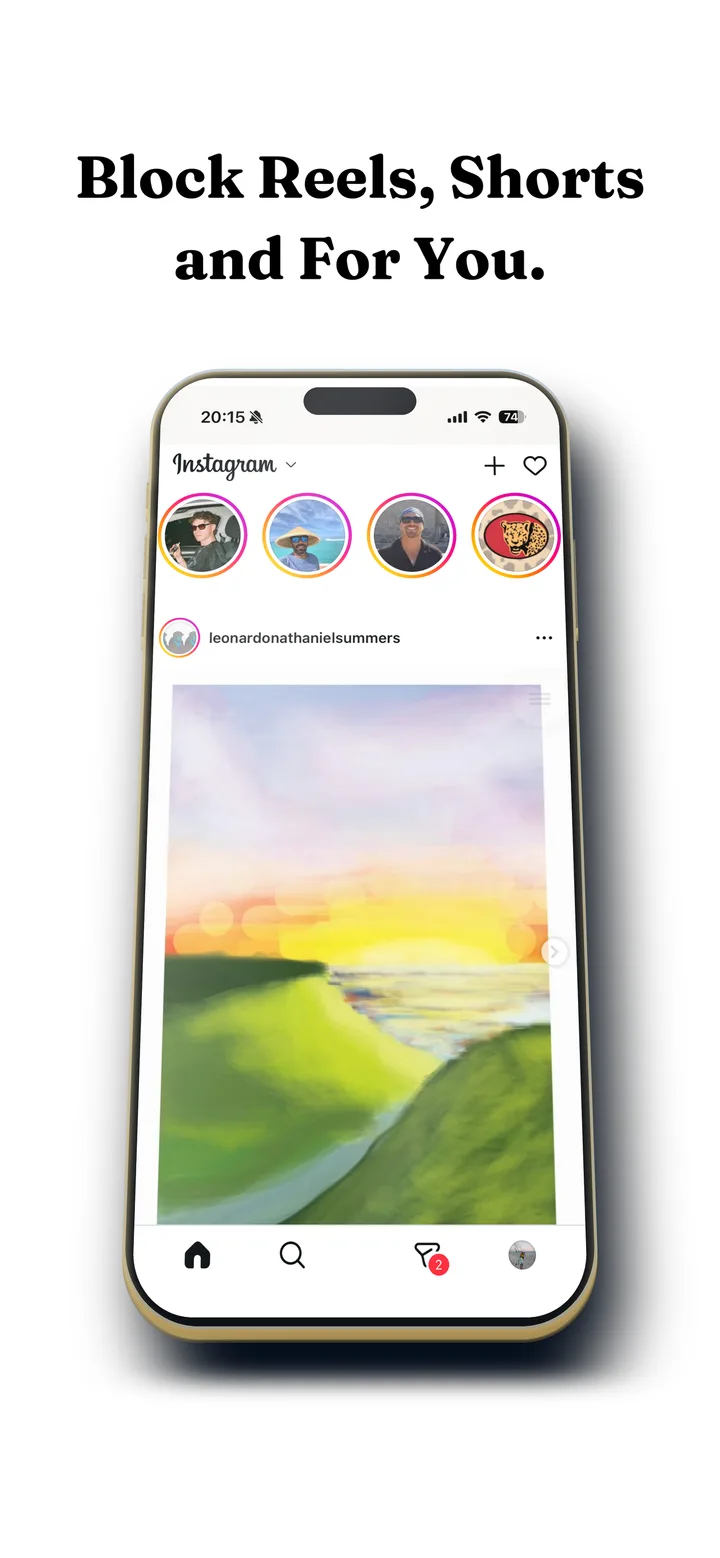
Você toca no ícone de busca para procurar a conta de um amigo. Antes de conseguir digitar, o Instagram mostra uma grade em tela cheia de posts e reels escolhidos para chamar sua atenção, e dez minutos depois você ainda não pesquisou nada.
Essa grade é o Explorar, e ele está dentro da busca de propósito. Veja como esconder o Explorar no Instagram para a busca voltar a ser só busca.
O que muda no iPhone com o Block Explore:
- Fica: a busca por contas, hashtags e lugares, e todo perfil que você abre.
- Sai: a grade de posts e reels sugeridos que aparece antes de você digitar.
- Opcional: Block Reels e Following Only, para tirar também as outras áreas de sugestão.
Esconder o Explorar no Instagram no iPhone
A Apple não deixa um app mudar outro, então o jeito de mudar a tela de busca do Instagram é abrir o site do Instagram dentro de um app que consegue modificá-lo. O app está em inglês, então os interruptores aparecem com o nome original.
Instale o Fluid Friction pela App Store
Baixe na App Store. Não existe conta do Fluid Friction, e as ferramentas de bloqueio são grátis.
Abra o Instagram dentro do Fluid Friction e entre na conta
A página de login do próprio Instagram carrega no navegador do app. Sua sessão fica no seu celular.
Ative o Block Explore
A busca continua funcionando e a grade do Explorar fica escondida. Tocar no ícone de busca agora abre direto a caixa de busca, sem nada para olhar antes de digitar.
Tire as outras áreas de sugestão
O Block Reels tira a aba Reels, e o Following Only deixa o feed inicial só com as contas que você segue. Veja como desativar os posts sugeridos no Instagram e como bloquear Reels do Instagram no iPhone.
No Android: bloqueie o Reels e freie a grade
No Android, o Fluid Friction funciona dentro do app real do Instagram. Ali ele não consegue esconder a grade do Explorar, mas consegue fechar o Reels assim que um abre pelo Explorar e colocar atrito na rolagem, para olhar a grade deixar de ser de graça. Cada deslizada arrasta um fluido na tela, e uma bolha precisa subir para fora da tela antes de qualquer coisa se mexer. Está grátis no Google Play.
O que o próprio Instagram deixa você fazer
- Não tenho interesse. Toque e segure um post no Explorar e escolha Não tenho interesse. Isso muda o que aparece, não se a grade aparece.
- Controle de conteúdo sensível. Em Configurações e Conteúdo sugerido, dá para ver menos de alguns tipos de conteúdo. De novo, a grade fica.
- Buscar pelo feed inicial. Não existe outro caminho para a busca no app, então não dá para contornar a grade.
O Explorar importa mais do que parece. É onde uma única busca vira vinte minutos, muitas vezes passando por um reel. Se você também quer as mensagens sem o resto, veja Instagram só para mensagens.
Um Instagram com a busca em primeiro lugar, passo a passo
Esconder o Explorar funciona melhor como parte de uma configuração pequena que transforma o Instagram de novo numa ferramenta que você abre por um motivo. No iPhone, no navegador do Fluid Friction:
- Block Explore, para a busca ser só uma caixa de busca.
- Following Only, para o feed inicial ser só as contas que você segue e acabar.
- Block Reels, para um reel só tocar quando alguém te manda.
- Um horário, leve de dia e mais rígido depois das 22h, quando a navegação sem motivo costuma começar.
Com esses quatro interruptores, abrir o Instagram para procurar alguém leva segundos, e não tem nada esperando para transformar isso em vinte minutos. No Android, o mais parecido é o Feature Blocking para o Reels mais atrito na rolagem, que deixa a grade visível mas faz olhar ela ser lento e intencional.
O que muda depois de uma semana
Nos primeiros dias, seu polegar ainda vai até a grade por hábito e encontra uma tela de busca vazia. Esse momento é o ponto: ele mostra quantas vezes você abria a busca sem nada para buscar. Depois de uma semana, a maioria nota que as visitas ao Instagram ficam mais curtas, não mais raras, porque as que sobram têm um propósito.
Se parar de funcionar
Se a grade do Explorar aparecer de novo, confira se você abriu o Instagram pelo Fluid Friction e não pelo app do Instagram, que sempre mostra a grade. Quando o Instagram muda o site, um interruptor pode precisar de uma atualização do app para voltar a funcionar, então mantenha o Fluid Friction atualizado. No Android, se o Reels abrir pelo Explorar, confira se o Feature Blocking para Instagram Reels continua ligado depois de qualquer atualização do celular.
Qual configuração combina com você
| Você quer | Use |
|---|---|
| Buscar sem a grade, no iPhone | Block Explore no Fluid Friction |
| Sem posts sugeridos no feed | Following Only |
| Sem Reels em lugar nenhum | Block Reels no iPhone, Feature Blocking no Android |
| Só mensagens | DMs Only no iPhone |
| Olhar menos no Android | Atrito no Instagram |
Perguntas frequentes
Dá para desativar o Explorar no Instagram?
Não nas configurações do Instagram, porque o Explorar está embutido na aba de busca. No iPhone, o Block Explore do Fluid Friction esconde a grade e mantém a busca, dentro do navegador dele.
Vou continuar conseguindo buscar no Instagram?
Vai. O Block Explore tira só a grade de posts e reels sugeridos. Buscar contas, hashtags e lugares funciona normalmente.
Funciona no iPhone e no Android?
Esconder o Explorar funciona no iPhone, no navegador do Fluid Friction. No Android, o Fluid Friction bloqueia o Reels dentro do app real do Instagram e coloca atrito na rolagem, mas não consegue esconder a grade. Os dois são grátis.
É seguro usar o Instagram dentro de outro app?
Você entra na própria página do Instagram, então o Fluid Friction nunca vê sua senha, e sua sessão fica no seu celular. Ele não lê seus posts nem suas mensagens.
Por que meu Explorar do Instagram é só reels?
O Explorar favorece os reels porque eles prendem as pessoas por mais tempo. Marcar como Não tenho interesse muda a mistura aos poucos. Esconder o Explorar no Fluid Friction no iPhone, ou bloquear o Reels no Android, tira a atração.
Por que é tão difícil parar de rolar o Explorar?
É uma grade de posts escolhidos para prender sua atenção, colocada onde você vai para buscar, então você esbarra nela sem planejar ficar olhando. Tirar a grade da busca costuma bastar para quebrar o hábito.
