フィードを止めて、アプリは残す
インスタの発見タブを非表示にして、検索だけ残す方法
インスタには発見タブを隠す設定がないので、検索をタップすると必ず先におすすめの投稿やリールのグリッドが出ます。iPhone でインスタの発見タブを非表示にするには、Fluid Friction のブラウザでインスタを開き、Block Explore をオンにします。検索は残り、グリッドだけが消えます。Android では、代わりにリールをブロックして摩擦をかけます。無料です。
このページの内容 (8項目)
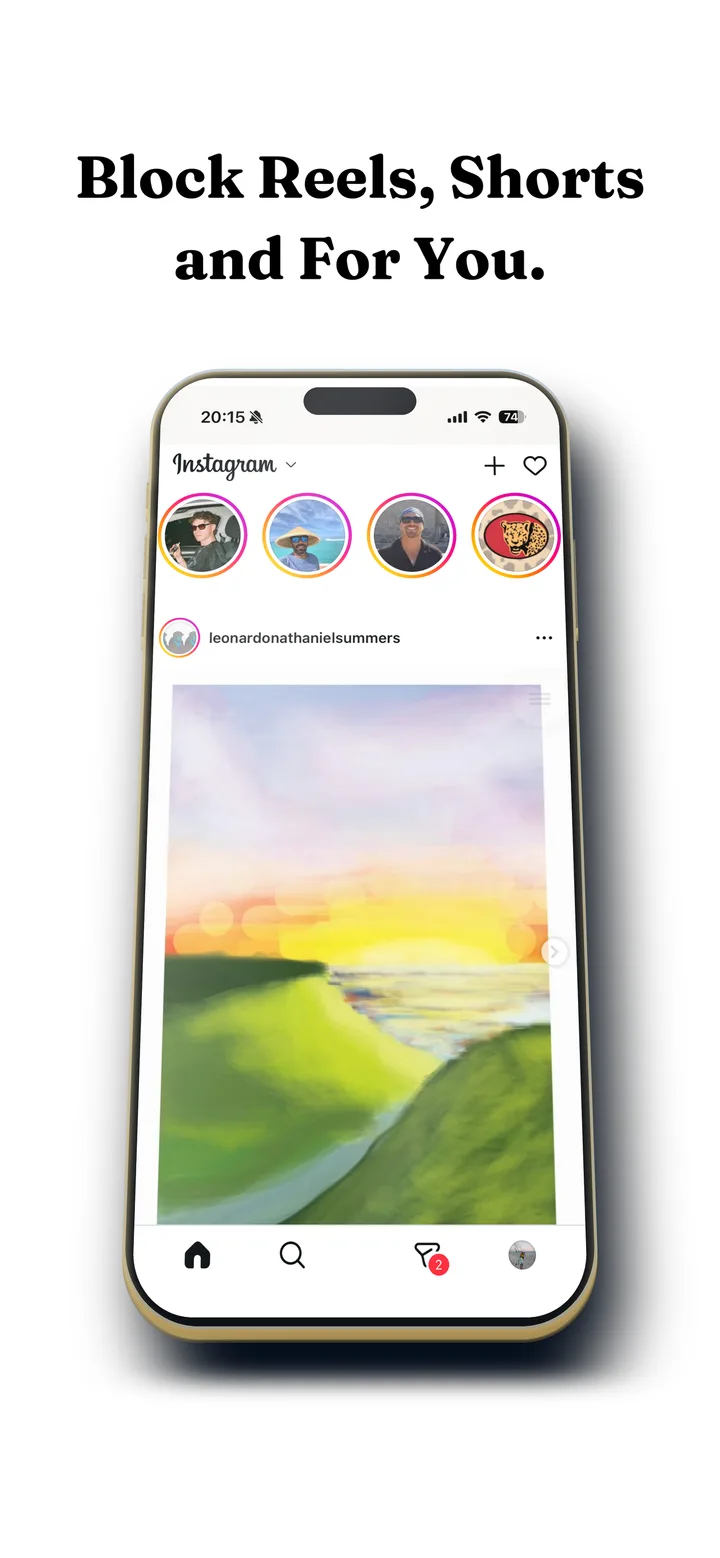
友だちのアカウントを探そうと検索アイコンをタップする。入力する前に、目を引くように選ばれた投稿やリールの全画面グリッドが現れ、10分たってもまだ何も検索していない。
あのグリッドが発見タブで、わざと検索の中に組み込まれています。インスタの発見タブを非表示にして、検索をただの検索に戻す方法を紹介します。
iPhone で Block Explore を使うと変わること:
- そのまま: アカウント、ハッシュタグ、場所の検索と、開いたすべてのプロフィール。
- なくなる: 入力する前に出てくる、おすすめの投稿やリールのグリッド。
- お好みで: Block Reels と Following Only で、ほかのおすすめの画面も取り除けます。
iPhone でインスタの発見タブを非表示にする
Apple はアプリによる別アプリの変更を許していないので、インスタの検索画面を変えるには、表示を変えられるアプリの中でインスタのウェブ版を開きます。アプリは英語表示なので、スイッチは元の名前のまま書いています。
App Store から Fluid Friction をインストール
App Store から入手します。Fluid Friction のアカウントはなく、ブロック機能は無料です。
Fluid Friction でインスタを開いてログイン
インスタ公式のログインページがアプリ内ブラウザで開きます。セッションは端末に残ります。
Block Explore をオン
検索はそのまま使え、発見タブのグリッドは隠れます。検索アイコンをタップすると、入力前に眺めるものは何もなく、検索欄がすぐに開きます。
ほかのおすすめの画面も取り除く
Block Reels はリールのタブを消し、Following Only はホームフィードをフォローしているアカウントだけにします。インスタのおすすめ投稿を非表示にする方法とiPhoneでインスタのリールを非表示にする方法もどうぞ。
Android では:リールをブロックし、グリッドをゆっくりに
Android の Fluid Friction は本物のインスタアプリの中で働きます。そこでは発見タブのグリッドを隠せませんが、発見タブからリールが開いた瞬間に閉じ、スクロールに摩擦をかけて、グリッドを手間なく眺められないようにします。スワイプのたびに画面上の液体をかき分ける感触になり、泡が画面の外へ浮かび上がるまで何も動きません。Google Play で無料です。
インスタ自体でできること
- 興味なし。発見タブの投稿を長押しして「興味なし」を選びます。出てくるものは変わりますが、グリッドが出るかどうかは変わりません。
- センシティブなコンテンツのコントロール。設定の「おすすめコンテンツ」で、一部の種類のコンテンツを減らせます。これもグリッドは残ります。
- ホームフィードから検索する。アプリには検索に入るほかの道がないので、グリッドを避けて通ることはできません。
発見タブは見た目以上に重要です。たった1回の検索が、たいていはリールを経由して20分になる場所だからです。メッセージだけを残してほかはいらないなら、インスタを DM だけにする方法もどうぞ。
検索を最優先にしたインスタをつくる
発見タブを隠すのは、インスタを理由があって開く道具に戻すための、小さな設定のひとつとして使うのがいちばん効きます。iPhone の Fluid Friction のブラウザで:
- Block Explore、検索をただの検索欄に。
- Following Only、ホームフィードをフォローしているアカウントだけにして、終わりのあるものに。
- Block Reels、リールは誰かが送ってくれたときだけ再生されるように。
- スケジュール、日中はゆるく、理由もなく眺めはじめがちな22時以降は厳しめに。
この4つのスイッチがあれば、誰かを探すためにインスタを開くのは数秒で済み、それを20分に変えようと待ち構えているものは何もありません。Android でいちばん近いのは、リールの Feature Blocking とスクロールの摩擦です。グリッドは見えたままですが、眺めるのはゆっくりで意識的なものになります。
1週間後に変わること
最初の数日は、親指が習慣でグリッドに向かい、空っぽの検索画面に出会います。その瞬間こそが大事で、検索するものもないのにどれだけ検索を開いていたかを教えてくれます。1週間もすると、多くの人はインスタを開く回数より1回の時間が短くなったことに気づきます。残るのは目的のある訪問だからです。
うまくいかなくなったら
発見タブのグリッドがまた出てきたら、いつもグリッドを表示するインスタアプリではなく、Fluid Friction からインスタを開いているか確認してください。インスタがウェブ版のデザインを変えると、スイッチが再び効くまでアプリの更新が必要なことがあるので、Fluid Friction は最新にしておきましょう。Android で発見タブからリールが開くなら、スマホのアップデート後も Instagram Reels の Feature Blocking がオンのままか確認してください。
あなたに合う設定
| やりたいこと | 使うもの |
|---|---|
| iPhone でグリッドなしの検索 | Fluid Friction の Block Explore |
| フィードにおすすめの投稿を出さない | Following Only |
| どこにもリールを出さない | iPhone は Block Reels、Android は Feature Blocking |
| メッセージだけ | iPhone で DMs Only |
| Android で眺める時間を減らしたい | インスタに摩擦 |
よくある質問
インスタの発見タブはオフにできますか?
インスタ自体の設定ではできません。発見タブは検索タブに組み込まれているからです。iPhone では、Fluid Friction の Block Explore がそのブラウザの中でグリッドを隠し、検索は残します。
インスタで検索は引き続き使えますか?
使えます。Block Explore が取り除くのは、おすすめの投稿やリールのグリッドだけです。アカウント、ハッシュタグ、場所の検索はふつうに使えます。
iPhone と Android の両方で使えますか?
発見タブを隠す機能は、iPhone の Fluid Friction のブラウザで使えます。Android の Fluid Friction は本物のインスタアプリでリールをブロックし、スクロールに摩擦をかけますが、グリッドは隠せません。どちらも無料です。
ほかのアプリの中でインスタを使っても安全ですか?
ログインはインスタ公式のページで行うので、Fluid Friction がパスワードを見ることはなく、セッションも端末に残ります。投稿やメッセージを読むこともありません。
なぜインスタの発見タブはリールばかりなのですか?
発見タブは、人を長く引き止めるリールを優先するからです。「興味なし」を付ければ少しずつ内容は変わります。iPhone の Fluid Friction で発見タブを隠すか、Android でリールをブロックすれば、引き込む力そのものがなくなります。
なぜ発見タブのスクロールはやめにくいのですか?
注意を引くために選ばれた投稿のグリッドが、検索しに行く場所に置かれているので、眺めるつもりがないときに出くわしてしまうからです。検索から取り除くだけで、習慣を断ち切れることが多いのです。
