Blocca il feed, tieni l'app4 min di lettura
Come togliere i Reels da Instagram su iPhone
Non esiste un'impostazione in Instagram, né in iOS, che tolga i Reels lasciando funzionare il resto di Instagram. Per togliere i Reels da Instagram su iPhone puoi limitare l'intera app con Tempo di utilizzo, oppure aprire Instagram in un browser che nasconde la scheda Reels e impedisce di scorrere il feed dei Reels. Solo la seconda strada ti lascia i messaggi e il tuo feed.
Leggi in:EnglishEspañolFrançaisDeutsch日本語PortuguêsNederlandsPolski한국어SvenskaDanskČeštinaBahasa Indonesia
In questa pagina (5 sezioni)
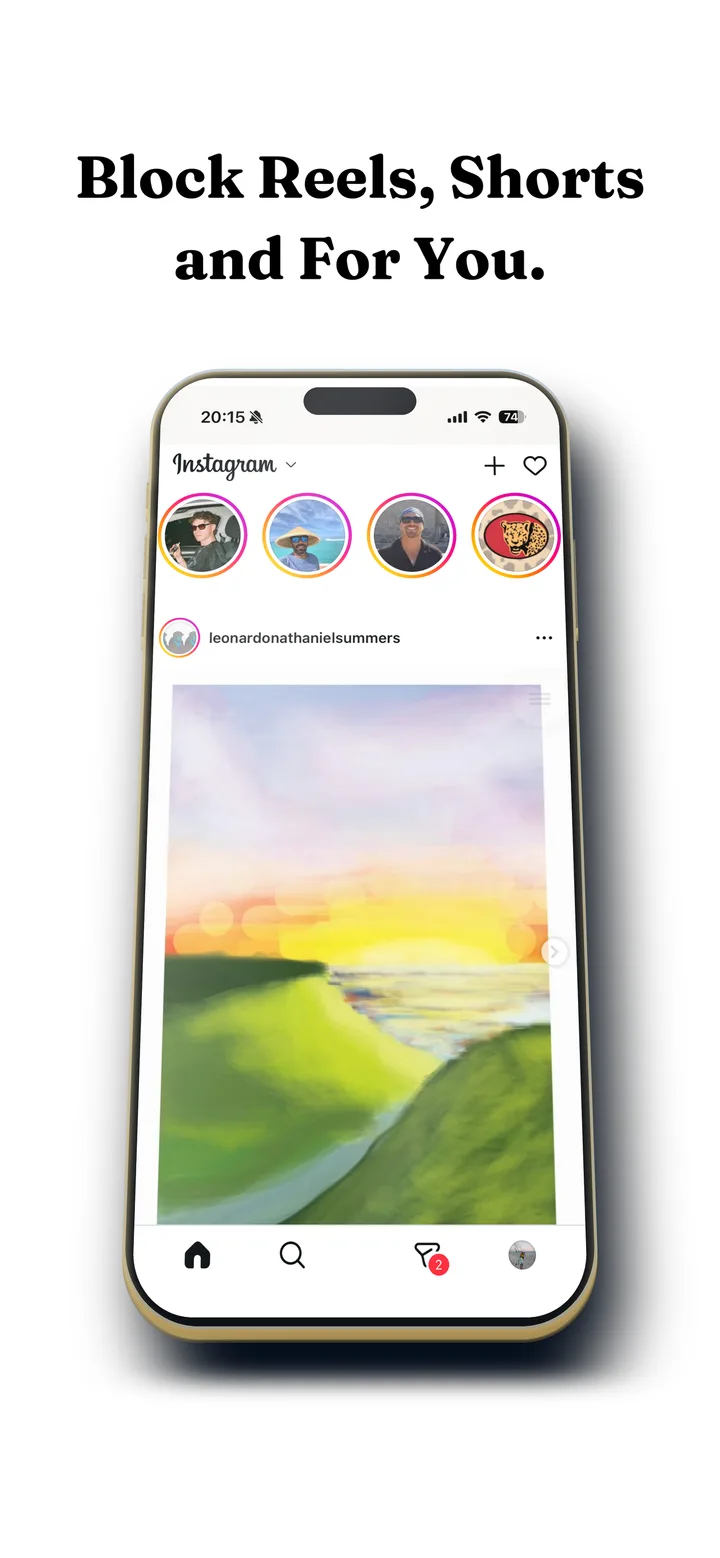
Instagram su iPhone sono in realtà due app con la stessa icona. Una contiene le persone che hai scelto di seguire, i tuoi messaggi e le foto per cui hai aperto l'app. L'altra sono i Reels, un feed di video a schermo intero a cui non importa chi segui.
Per togliere i Reels da Instagram su iPhone e tenerti la prima app ti serve un piccolo trucco, perché né Instagram né Apple ti danno un interruttore. Ci vogliono pochi minuti e non costa niente.
Cosa cambia una volta configurato:
- Resta: messaggi e chat di gruppo, storie, pubblicazione, il tuo profilo, la ricerca e il feed delle persone che segui.
- Sparisce: la scheda Reels e lo swipe da un reel all'altro, così un reel che qualcuno ti manda si guarda una volta e si ferma lì.
- Facoltativo: la modalità DMs Only per l'orario di lavoro, e l'attrito sul feed principale.
Togliere i Reels da Instagram su iPhone in cinque passi
Fluid Friction apre il sito mobile di Instagram nel suo browser interno, che è l'unico posto in cui iOS permette a un'app di cambiare l'aspetto di quello che Instagram ti mostra.
Installa Fluid Friction da App Store
Scaricala da App Store. Fluid Friction non ha account né login, e gli strumenti funzionali sono gratuiti.
Apri Instagram dentro Fluid Friction e accedi
La pagina di accesso di Instagram si carica nel browser dell'app, esattamente come farebbe in Safari. Accedi a Instagram, non a noi, e la sessione resta sul tuo dispositivo.
Apri l'ingranaggio delle impostazioni e attiva Block Reels
Così la scheda Reels sparisce e il feed dei Reels viene bloccato. I video nel tuo feed normale si vedono ancora. Un reel che qualcuno ti manda in un messaggio si apre lo stesso, solo che non passa al successivo, ed è proprio quello il punto che trasforma un singolo video in quaranta minuti.
Aggiungi gli altri interruttori che ti servono
Block Explore tiene la ricerca ma toglie la griglia di Esplora. Block Stories nasconde la barra delle storie. Following Only lascia nel feed principale solo gli account che segui. DMs Only riduce Instagram ai soli messaggi, ed è l'impostazione che molti usano durante l'orario di lavoro.
Metti l'app originale fuori portata
Cancella Instagram, oppure nascondila nella Libreria app e metti Fluid Friction nella schermata Home. Se l'app originale è a un tocco di distanza, finirai per usare quella. Un limite di Tempo di utilizzo sull'app nativa fa sì che la cosa duri.
Perché su iPhone è più difficile che su Android
Su Android un'app può vedere quale schermata hai davanti, quindi un blocco può chiudere il lettore dei Reels senza toccare i tuoi messaggi. Quella strada è spiegata in come bloccare i Reels di Instagram su Android.
iOS non ha niente di simile. Le regole di Apple vietano a un'app di disegnare sopra un'altra, di leggerla o di interferire con lei. Tempo di utilizzo, su cui si basa ogni app seria per la concentrazione su iPhone, lavora su app intere e siti interi. Può nascondere Instagram dietro uno scudo. Non può entrare in Instagram e togliere una scheda.
Nemmeno le impostazioni di Instagram colmano il vuoto. Il promemoria del tempo giornaliero è una notifica che chiudi con un tocco. "Non mi interessa" ritocca un po' i consigli. Il controllo dei contenuti sensibili cambia quali reel vedi, mai quanti. Impostare il feed principale su Seguiti aiuta, ma Instagram lo ripristina e la scheda Reels resta comunque.
Rendi difficile scorrere anche il feed principale
Nascondere i Reels risolve i Reels. Non risolve il feed principale, che resta una colonna infinita che scorre senza sforzo con un colpo di pollice.
L'attrito sullo scroll cambia lo swipe, non la destinazione. Nel browser con attrito ogni scroll diventa un trascinamento attraverso un fluido sullo schermo. Oltre una soglia che decidi tu, sotto il pollice si forma una bolla che deve salire fuori dallo schermo prima che il feed avanzi. Se fai uno swipe veloce la bolla scoppia, e una bolla scoppiata non fa avanzare niente.
Lo scopo non è rendere Instagram inutilizzabile. È rendere impossibile lo scroll distratto, mentre l'uso intenzionale resta facile. Il meccanismo è spiegato in come funziona l'attrito sullo scroll.
Quale metodo per quale problema
Tempo di utilizzo di Apple può limitare Instagram o bloccarla a orari fissi, e con un codice impostato da un amico per alcune persone funziona davvero. Il suo limite è che tratta Instagram come un unico oggetto: quando scatta perdi i messaggi insieme ai Reels, ed è per questo che tanta gente tocca "Ignora limite per oggi" e smette di prenderlo sul serio. Ne parliamo in perché i blocchi delle app non funzionano.
| Cosa vuoi | Cosa usare |
|---|---|
| Meno Instagram in generale | Limite di Tempo di utilizzo o Tempo di inattività, con un codice impostato da un'altra persona |
| Via i Reels, messaggi tenuti | Browser con attrito e Block Reels |
| Instagram solo per lavoro | Modalità DMs Only durante l'orario di lavoro |
| Smettere di scrollare, non di usarla | Attrito sullo scroll del feed principale |
| Un muro che non puoi superare | Tempo di utilizzo con una persona di fiducia che tiene il codice |
Domande frequenti
Come si disattivano i Reels di Instagram su iPhone?
Né Instagram né iOS hanno un'impostazione per farlo. Apri Instagram nel browser interno di Fluid Friction e attiva Block Reels: la scheda Reels sparisce e i reel smettono di passare al successivo, mentre messaggi, storie e feed continuano a funzionare.
Si possono bloccare i Reels senza cancellare Instagram?
Sì. Nascondere la scheda Reels e bloccare il feed dei Reels in un browser con attrito lascia funzionare normalmente messaggi, storie, il feed di chi segui e il profilo. Poi quasi tutti nascondono o cancellano l'app nativa, così la versione senza limiti non è a un tocco di distanza.
Tempo di utilizzo di Apple blocca solo i Reels di Instagram?
No. Tempo di utilizzo lavora su app intere e siti interi, quindi può limitare o schermare tutta Instagram ma non togliere una sola sezione al suo interno. È una regola di iOS, non una lacuna che un'app possa aggirare.
C'è un modo per tenere i messaggi e perdere il feed?
Sì. La modalità DMs Only riduce Instagram ai messaggi diretti, ed è l'impostazione che si usa durante l'orario di lavoro, quando devi essere raggiungibile senza essere nutrito di contenuti. Block Feed fa la versione più ristretta: nasconde il feed dei post e lascia le storie.
Instagram saprà che sto usando un altro browser?
Accedi dalla pagina di Instagram dentro il browser dell'app, come faresti in Safari, e la sessione resta sul tuo dispositivo. Sul tuo account non cambia nulla, e Fluid Friction non vede mai la tua password.
Funziona anche su Android?
Su Android ce n'è una versione più forte. Lì il blocco delle funzioni chiude la sezione Reels dentro la vera app di Instagram invece che in un browser. La guida per Android spiega quella strada.
Togliere i Reels su iPhone è gratis?
Sì. Fluid Friction è gratuita su App Store, senza account, e Block Reels e tutti gli altri strumenti di blocco sono inclusi. L'abbonamento Pro facoltativo, $4.99 al mese o $39.99 all'anno, aggiunge solo extra estetici come temi e modalità scura.
È sicuro usare Instagram dentro un'altra app?
Accedi dalla pagina di Instagram, quindi Fluid Friction non vede mai la tua password, e la sessione resta sul tuo dispositivo. L'app non legge i tuoi post né i tuoi messaggi. I dettagli sono nell'informativa sulla privacy iOS.
