Blockera flödet, behåll appen4 min läsning
Så blockerar du Instagram Reels på iPhone
Det finns ingen inställning i Instagram, och ingen i iOS, som tar bort Reels men låter resten av Instagram fungera. För att blockera Instagram Reels på iPhone kan du antingen begränsa hela appen med Skärmtid, eller öppna Instagram i en webbläsare som kan dölja Reels-fliken och stoppa svepandet i Reels-flödet. Bara det andra alternativet behåller dina DM och ditt eget flöde.
Läs på:EnglishEspañolFrançaisDeutsch日本語PortuguêsItalianoNederlandsPolski한국어DanskČeštinaBahasa Indonesia
På den här sidan (5 avsnitt)
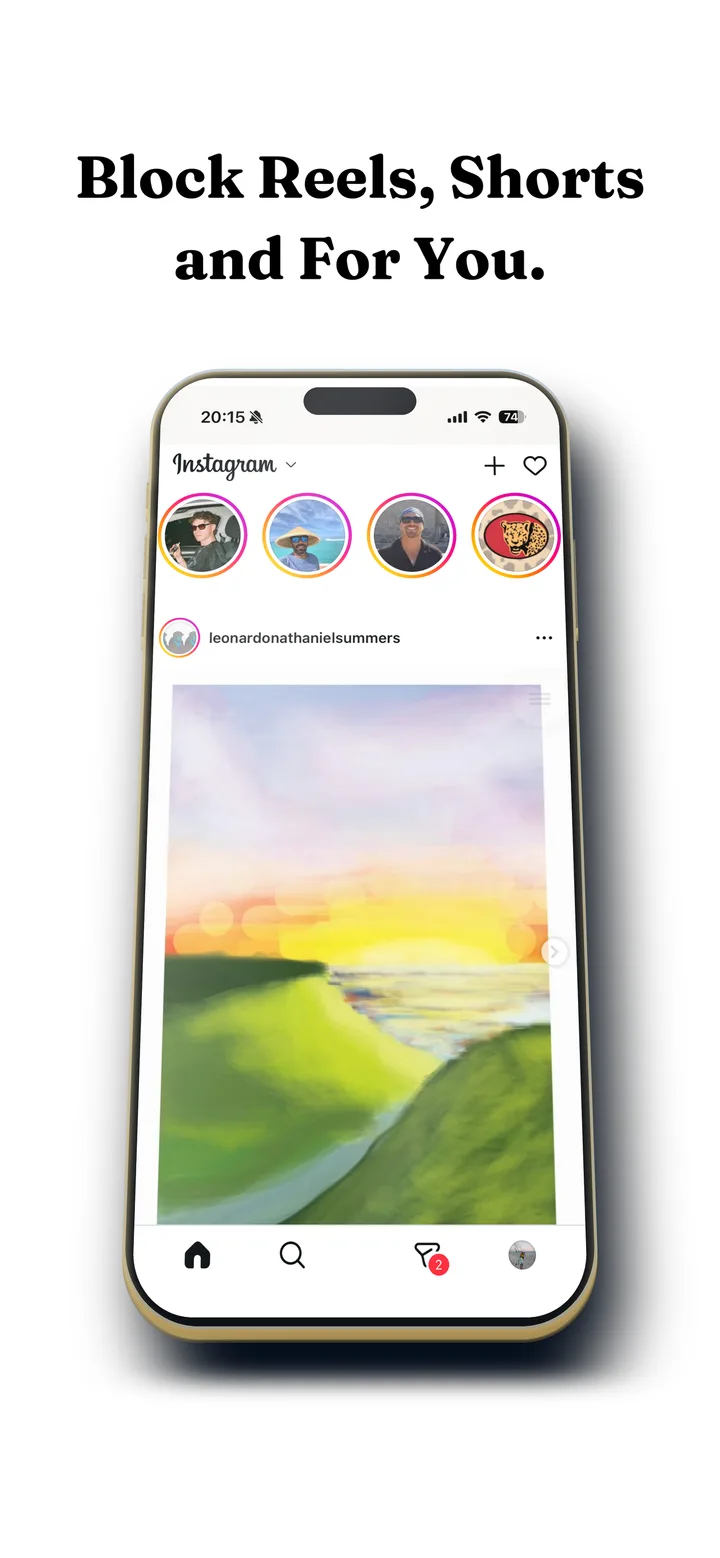
Instagram på iPhone är egentligen två appar som delar en ikon. Den ena rymmer personerna du valt att följa, dina DM och bilderna du öppnade appen för att se. Den andra är Reels, ett videoflöde i helskärm som inte bryr sig om vem du följer.
För att blockera Instagram Reels på iPhone och behålla den första appen behöver du en omväg, eftersom varken Instagram eller Apple ger dig en knapp. Det tar några minuter och kostar ingenting.
Det här ändras när allt är inställt:
- Kvar: DM och gruppchattar, Stories, att lägga upp inlägg, din profil, sök och flödet med personer du följer.
- Borta: Reels-fliken och svepet från en reel till nästa, så en reel som någon skickar dig spelas en gång och stannar.
- Valfritt: läget DMs Only under arbetstid, och friktion i hemflödet.
Blockera Instagram Reels på iPhone i fem steg
Fluid Friction öppnar Instagrams mobilsajt i sin egen webbläsare, det enda ställe där iOS låter en app ändra hur Instagram ser ut. Appen är på engelska, så knapparna heter som i originalet.
Installera Fluid Friction från App Store
Hämta den i App Store. Det finns inget konto och ingen inloggning för själva Fluid Friction, och de funktionella verktygen är gratis.
Öppna Instagram i Fluid Friction och logga in
Instagrams egen inloggningssida laddas i appens webbläsare, precis som den skulle göra i Safari. Du loggar in på Instagram, inte hos oss, och sessionen stannar på din enhet.
Öppna kugghjulet och slå på Block Reels
Det döljer Reels-fliken och blockerar Reels-flödet. Videor i ditt vanliga flöde spelas fortfarande. En reel som någon skickar dig i ett DM öppnas fortfarande, den sveper bara inte vidare till nästa, och det är just den delen som gör en enda video till fyrtio minuter.
Slå på de andra reglagen du vill ha
Block Explore behåller sök men tar bort rutnätet i Utforska. Block Stories döljer Stories-raden. Following Only gör hemflödet till bara kontona du följer. DMs Only skalar ned Instagram till meddelanden, och det är inställningen folk använder under arbetstid.
Flytta originalappen utom räckhåll
Radera Instagram, eller göm den i Appbiblioteket och lägg Fluid Friction på hemskärmen. Om originalappen bara är ett tryck bort kommer du att använda originalappen. En gräns i Skärmtid för den vanliga appen gör att det håller.
Varför iPhone gör det svårare än Android
På Android kan en app se vilken skärm som ligger framför dig, så en blockerare kan stänga Reels-spelaren utan att röra din inkorg. Den vägen beskrivs i stänga av Reels på Instagram på Android.
iOS har ingen motsvarighet. Apples regler förbjuder en app att rita över, läsa eller lägga sig i en annan app. Skärmtid, som varje seriös fokusapp för iPhone bygger på, arbetar med hela appar och hela webbplatser. Den kan gömma Instagram bakom en spärr. Den kan inte gå in i Instagram och ta bort en flik.
Instagrams egna inställningar fyller inte heller tomrummet. Den dagliga tidspåminnelsen är en avisering du sveper bort. "Inte intresserad" justerar rekommendationerna lite grann. Inställningen för känsligt innehåll ändrar vilka reels du ser, aldrig hur många. Att ställa hemflödet på Följer hjälper, men Instagram återställer det och Reels-fliken finns kvar i vilket fall.
Gör hemflödet svårt att scrolla också
Att dölja Reels löser Reels. Det löser inte hemflödet, som fortfarande är en oändlig kolumn som rör sig utan motstånd med en enda tumsnärt.
Scrollfriktion ändrar svepet snarare än målet. I friktionswebbläsaren blir varje scroll ett drag genom vätska på skärmen. Förbi en tröskel du själv väljer bildas en bubbla under tummen, och den måste stiga upp och ut ur skärmen innan flödet går vidare. Sveper du snabbt spricker bubblan, och en bubbla som spricker flyttar ingenting.
Poängen är inte att göra Instagram oanvändbart. Det är att göra tanklöst scrollande omöjligt medan medveten användning förblir enkel. Mekaniken finns i så fungerar scrollfriktion.
Vilken metod passar vilket problem
Apples Skärmtid kan begränsa Instagram eller blockera appen enligt schema, och med en kod som en vän väljer fungerar den verkligen för en del. Begränsningen är att den behandlar Instagram som en enda sak: när den slår till förlorar du DM tillsammans med Reels, och därför trycker så många på "Ignorera gränsen" och slutar ta den på allvar. Mer om det i varför appblockerare inte fungerar.
| Det du vill | Använd |
|---|---|
| Mindre Instagram totalt | Gräns i Skärmtid eller Vilotid, med en kod som någon annan väljer |
| Reels borta, DM kvar | Friktionswebbläsaren med Block Reels |
| Instagram bara för jobbet | Läget DMs Only under arbetstid |
| Sluta scrolla, inte sluta använda appen | Scrollfriktion i hemflödet |
| En hård vägg du inte kommer förbi | Skärmtid med en betrodd person som har koden |
Vanliga frågor
Hur stänger jag av Reels på Instagram på iPhone?
Varken Instagram eller iOS har någon inställning för det. Öppna Instagram i Fluid Frictions inbyggda webbläsare och slå på Block Reels: Reels-fliken försvinner och reels sveper inte längre vidare till nästa, medan DM, Stories och ditt flöde fortsätter att fungera.
Kan man blockera Reels utan att radera Instagram?
Ja. Att dölja Reels-fliken och blockera Reels-flödet i en friktionswebbläsare låter dina DM, Stories, flödet med dem du följer och din profil fungera som vanligt. De flesta gömmer eller raderar sedan originalappen så att versionen utan spärrar inte är ett tryck bort.
Blockerar Apples Skärmtid bara Instagram Reels?
Nej. Skärmtid arbetar med hela appar och hela webbplatser, så den kan begränsa eller spärra hela Instagram men inte ta bort en enskild del av appen. Det är en regel i iOS, inte en lucka som någon app kan ta sig runt.
Går det att behålla DM men bli av med flödet?
Ja. Läget DMs Only begränsar Instagram till direktmeddelanden, och det är inställningen folk använder under arbetstid när de behöver vara nåbara men inte matas med innehåll. Block Feed gör en smalare variant: den döljer hemflödet med inlägg men låter Stories vara kvar.
Märker Instagram att jag använder en annan webbläsare?
Du loggar in på Instagrams egen sida i appens webbläsare, på samma sätt som i Safari, och sessionen stannar på din enhet. Inget ändras med ditt konto, och Fluid Friction ser aldrig ditt lösenord.
Fungerar det här på Android också?
Android har en starkare variant. Där stänger Feature Blocking Reels inne i Instagrams riktiga app i stället för i en webbläsare. Android-guiden går igenom den vägen.
Är det gratis att blockera Reels på iPhone?
Ja. Fluid Friction är gratis i App Store utan konto, och Block Reels och alla andra blockeringsverktyg ingår. Den valfria Pro-prenumerationen, 4,99 $ i månaden eller 39,99 $ om året, lägger bara till kosmetiska extrafunktioner som teman och mörkt läge.
Är det säkert att använda Instagram i en annan app?
Du loggar in på Instagrams egen sida, så Fluid Friction ser aldrig ditt lösenord, och sessionen stannar på din enhet. Appen läser inte dina inlägg eller meddelanden. Detaljerna finns i integritetspolicyn för iOS.
