Zablokuj feed, zachowaj aplikację4 min czytania
Jak wyłączyć rolki na Instagramie na iPhonie
Ani Instagram, ani iOS nie mają ustawienia, które usuwa rolki i zostawia resztę Instagrama. Jeśli chcesz wyłączyć rolki na Instagramie na iPhonie, możesz ograniczyć całą aplikację w Czasie przed ekranem albo otworzyć Instagram w przeglądarce, która ukrywa kartę rolek i zatrzymuje ich feed. Tylko druga opcja zostawia ci wiadomości i własny feed.
Czytaj po:EnglishEspañolFrançaisDeutsch日本語PortuguêsItalianoNederlands한국어SvenskaDanskČeštinaBahasa Indonesia
Na tej stronie (Sekcje: 5)
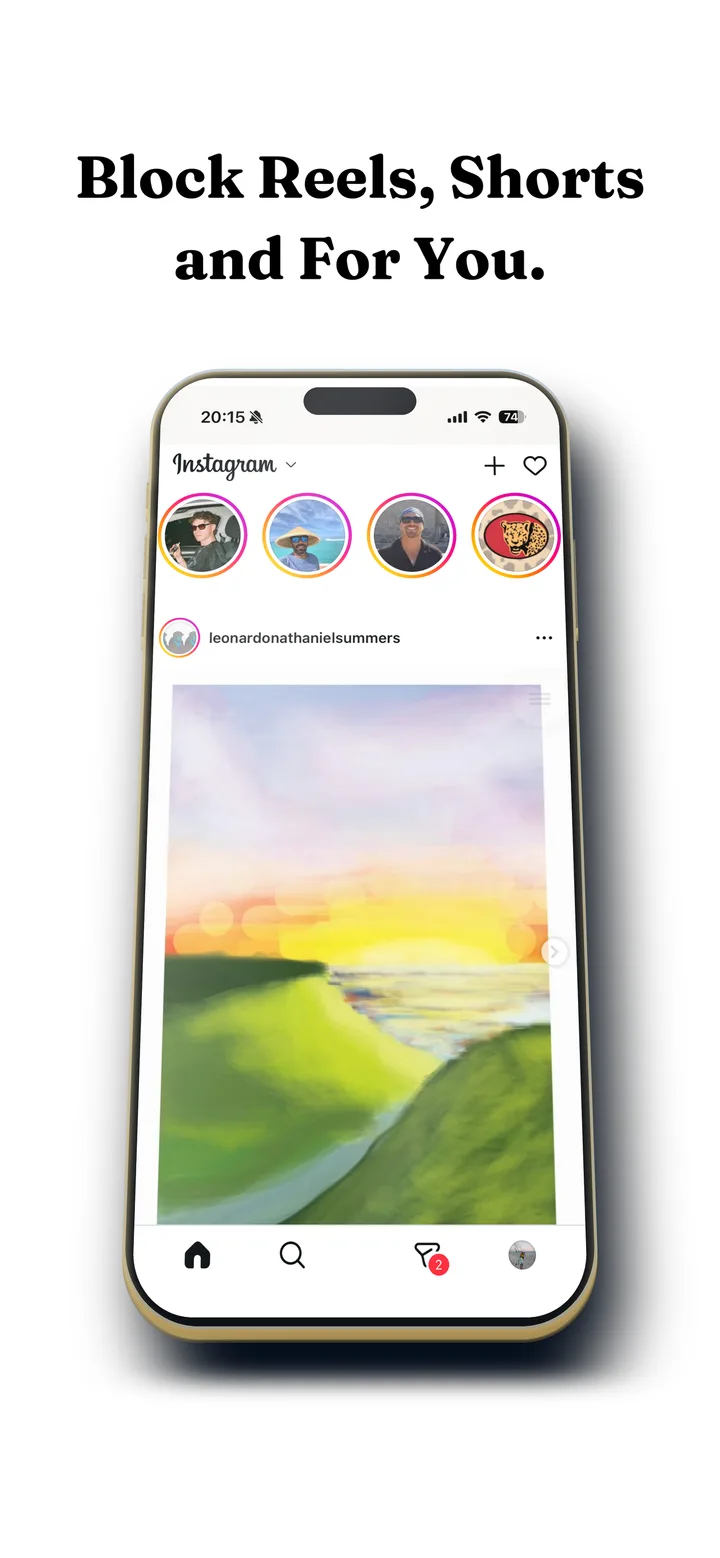
Instagram na iPhonie to tak naprawdę dwie aplikacje pod jedną ikoną. W jednej są ludzie, których sam wybierasz do obserwowania, twoje wiadomości i zdjęcia, dla których otwierasz aplikację. Druga to rolki, pełnoekranowy feed wideo, któremu jest obojętne, kogo obserwujesz.
Żeby wyłączyć rolki na Instagramie na iPhonie i zachować tę pierwszą, potrzebujesz obejścia, bo ani Instagram, ani Apple nie dają ci przełącznika. Zajmuje to kilka minut i nic nie kosztuje.
Co się zmienia po konfiguracji:
- Zostaje: wiadomości i czaty grupowe, relacje, publikowanie, twój profil, wyszukiwanie i feed osób, które obserwujesz.
- Znika: karta rolek i przesuwanie od jednej rolki do następnej. Rolka, którą ktoś ci wyśle, odtworzy się raz i się zatrzyma.
- Opcjonalnie: tryb DMs Only na godziny pracy i opór w feedzie głównym.
Jak wyłączyć rolki na Instagramie na iPhonie w pięciu krokach
Fluid Friction otwiera mobilną stronę Instagrama we własnej przeglądarce, czyli w jedynym miejscu, gdzie iOS pozwala aplikacji zmienić wygląd Instagrama. Aplikacja jest po angielsku, więc przełączniki mają angielskie nazwy.
Zainstaluj Fluid Friction z App Store
Pobierz ją z App Store. Nie zakładasz konta i nie logujesz się do samego Fluid Friction, a funkcje blokowania są darmowe.
Otwórz Instagram w Fluid Friction i zaloguj się
W przeglądarce aplikacji ładuje się oryginalna strona logowania Instagrama, tak samo jak w Safari. Logujesz się do Instagrama, nie do nas, a sesja zostaje na twoim urządzeniu.
Otwórz zębatkę ustawień i włącz Block Reels
Karta rolek znika, a feed rolek zostaje zablokowany. Filmy w zwykłym feedzie dalej się odtwarzają. Rolka, którą ktoś ci wyśle w wiadomości, nadal się otworzy, tylko nie przewinie się do następnej, a to właśnie zamienia jeden filmik w czterdzieści minut.
Dodaj przełączniki, których potrzebujesz
Block Explore zostawia wyszukiwarkę, ale usuwa siatkę polecanych treści. Block Stories ukrywa pasek relacji. Following Only zostawia w feedzie głównym tylko konta, które obserwujesz. DMs Only sprowadza Instagram do samych wiadomości, i tego ustawienia ludzie używają w godzinach pracy.
Odsuń oryginalną aplikację z zasięgu ręki
Usuń Instagram albo schowaj go w Bibliotece aplikacji, a Fluid Friction połóż na ekranie początkowym. Jeśli oryginalna aplikacja jest jedno stuknięcie dalej, będziesz używać oryginalnej aplikacji. Limit w Czasie przed ekranem na aplikację Instagrama sprawi, że to się utrzyma.
Dlaczego na iPhonie to trudniejsze niż na Androidzie
Na Androidzie aplikacja może zobaczyć, który ekran masz właśnie przed sobą, więc bloker potrafi zamknąć odtwarzacz rolek, nie ruszając skrzynki z wiadomościami. Ta droga jest opisana w poradniku jak wyłączyć rolki na Instagramie na Androidzie.
iOS nie ma nic podobnego. Zasady Apple zabraniają jednej aplikacji rysować nad inną, czytać ją czy w nią ingerować. Czas przed ekranem, na którym opiera się każda poważna aplikacja do skupienia na iPhone'a, działa na poziomie całych aplikacji i całych stron. Może schować Instagram za blokadą. Nie może sięgnąć do środka Instagrama i usunąć karty.
Własne ustawienia Instagrama też nie zapełniają tej luki. Codzienne przypomnienie o czasie to powiadomienie, które zamykasz jednym ruchem. "Nie interesuje mnie to" lekko koryguje rekomendacje. Ustawienie treści drażliwych zmienia to, jakie rolki widzisz, nigdy to, ile ich widzisz. Przestawienie feedu głównego na Obserwowanych pomaga, ale Instagram go resetuje, a karta rolek i tak zostaje.
Spraw, żeby feed główny też trudno się przewijało
Ukrycie rolek rozwiązuje problem rolek. Nie rozwiązuje feedu głównego, który dalej jest nieskończoną kolumną, przesuwaną bez wysiłku jednym ruchem kciuka.
Opór przy przewijaniu zmienia sam gest, a nie cel. W przeglądarce z oporem każde przewinięcie staje się przeciąganiem przez ciecz na ekranie. Za progiem, który sam ustawiasz, pod kciukiem tworzy się bańka, która musi unieść się poza ekran, zanim feed ruszy dalej. Przesuniesz szybko, a bańka pęka, i pęknięta bańka niczego nie przesuwa.
Nie chodzi o to, żeby Instagram był nie do użycia. Chodzi o to, żeby bezmyślne przewijanie stało się niemożliwe, a świadome korzystanie zostało łatwe. Mechanikę opisujemy w tekście jak działa opór przy przewijaniu.
Która metoda pasuje do którego problemu
Czas przed ekranem od Apple może ograniczyć Instagram albo zablokować go według harmonogramu, a z kodem ustawionym przez przyjaciela naprawdę działa u części osób. Jego granica: traktuje Instagram jako całość. Kiedy limit się włącza, razem z rolkami tracisz wiadomości, i dlatego tak wiele osób stuka "Ignoruj limit na dziś" i przestaje go traktować poważnie. Więcej w tekście dlaczego blokery aplikacji nie działają.
| Czego chcesz | Użyj |
|---|---|
| Mniej Instagrama w ogóle | Limit lub Przestój w Czasie przed ekranem, z kodem ustawionym przez kogoś innego |
| Rolki znikają, wiadomości zostają | Przeglądarka z oporem i Block Reels |
| Instagram tylko do pracy | Tryb DMs Only w godzinach pracy |
| Przestać scrollować, a nie przestać używać | Opór przy przewijaniu w feedzie głównym |
| Twardy mur, którego nie przejdziesz | Czas przed ekranem z zaufaną osobą, która zna kod |
Częste pytania
Jak wyłączyć rolki na Instagramie na iPhonie?
Ani Instagram, ani iOS nie mają takiego ustawienia. Otwórz Instagram w przeglądarce Fluid Friction i włącz Block Reels: karta rolek znika, a rolki przestają przewijać się do następnych, podczas gdy wiadomości, relacje i twój feed działają dalej.
Czy można zablokować rolki bez usuwania Instagrama?
Tak. Ukrycie karty rolek i zablokowanie ich feedu w przeglądarce z oporem zostawia wiadomości, relacje, feed obserwowanych i profil w normalnym działaniu. Większość osób potem chowa albo usuwa oryginalną aplikację, żeby wersja bez ograniczeń nie była jedno stuknięcie dalej.
Czy Czas przed ekranem od Apple blokuje tylko rolki na Instagramie?
Nie. Czas przed ekranem działa na poziomie całych aplikacji i całych stron, więc może ograniczyć albo zablokować cały Instagram, ale nie usunie jednej części w środku. To zasada iOS, a nie luka, którą jakaś aplikacja może obejść.
Czy da się zachować wiadomości i pozbyć się feedu?
Tak. Tryb DMs Only ogranicza Instagram do wiadomości prywatnych i tego ustawienia ludzie używają w pracy, kiedy muszą być osiągalni, ale nie chcą feedu. Block Feed to węższa wersja: ukrywa feed postów i zostawia relacje.
Czy Instagram zauważy, że używam innej przeglądarki?
Logujesz się na oryginalnej stronie Instagrama w przeglądarce aplikacji, tak samo jak w Safari, a sesja zostaje na twoim urządzeniu. Na twoim koncie nic się nie zmienia, a Fluid Friction nigdy nie widzi twojego hasła.
Czy to działa też na Androidzie?
Android ma mocniejszą wersję. Tam Feature Blocking zamyka część z rolkami w prawdziwej aplikacji Instagrama, a nie w przeglądarce. Tę drogę opisuje poradnik dla Androida.
Czy blokowanie rolek na iPhonie jest darmowe?
Tak. Fluid Friction jest darmowe w App Store i nie wymaga konta, a Block Reels i wszystkie inne narzędzia do blokowania są w zestawie. Opcjonalna subskrypcja Pro za 4,99 $ miesięcznie albo 39,99 $ rocznie dodaje tylko dodatki wizualne, takie jak motywy i tryb ciemny.
Czy używanie Instagrama w innej aplikacji jest bezpieczne?
Logujesz się na oryginalnej stronie Instagrama, więc Fluid Friction nigdy nie widzi twojego hasła, a sesja zostaje na twoim urządzeniu. Aplikacja nie czyta twoich postów ani wiadomości. Szczegóły są w polityce prywatności dla iOS.
