Bloker feedet, behold appen4 min. læsning
Fjerne Reels på Instagram på iPhone: sådan gør du
Hverken Instagram eller iOS har en indstilling, der fjerner Reels og lader resten af Instagram virke. Vil du fjerne Reels på Instagram på iPhone, kan du enten begrænse hele appen med Skærmtid eller åbne Instagram i en browser, der kan skjule Reels-fanen og stoppe Reels-feedet. Kun den anden løsning beholder dine beskeder og dit eget feed.
Læs på:EnglishEspañolFrançaisDeutsch日本語PortuguêsItalianoNederlandsPolski한국어SvenskaČeštinaBahasa Indonesia
På denne side (5 afsnit)
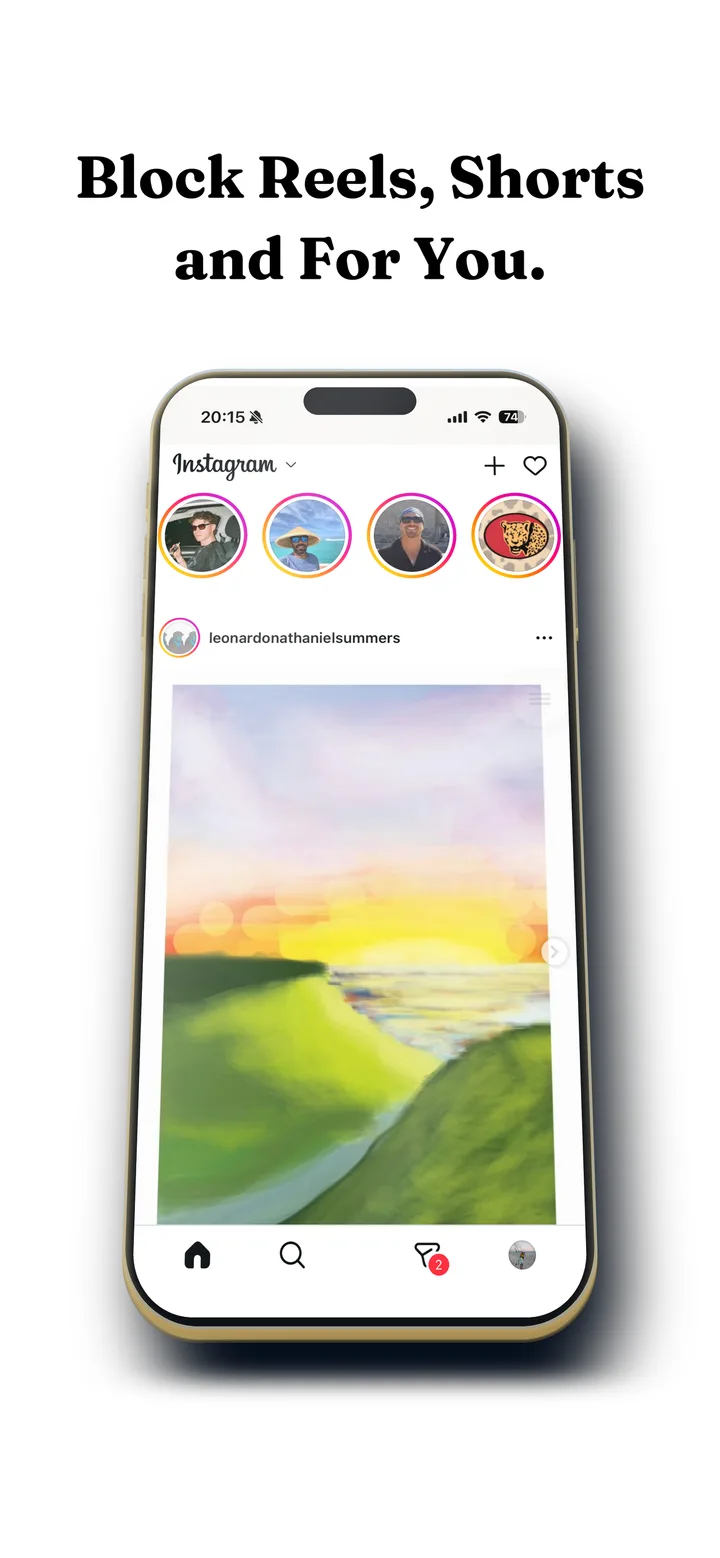
Instagram på iPhone er i virkeligheden to apps, der deler ét ikon. Den ene rummer de mennesker, du selv har valgt at følge, dine beskeder og de billeder, du åbnede appen for at se. Den anden er Reels, et videofeed i fuld skærm, som er ligeglad med, hvem du følger.
Vil du fjerne Reels på Instagram på iPhone og beholde den første app, skal du bruge en omvej, for hverken Instagram eller Apple giver dig en knap. Det tager et par minutter og koster ingenting.
Det her ændrer sig, når det er sat op:
- Bliver: beskeder og gruppechats, historier, opslag, din profil, søgning og feedet med de konti, du følger.
- Forsvinder: Reels-fanen og swipet fra den ene reel til den næste, så en reel, nogen sender dig, afspilles én gang og stopper.
- Valgfrit: DMs Only-tilstand i arbejdstiden og friktion på hjemmefeedet.
Fjerne Reels på Instagram på iPhone i fem trin
Fluid Friction åbner Instagrams mobilside i sin egen browser, som er det eneste sted, hvor iOS lader en app ændre udseendet af det, Instagram viser dig.
Installer Fluid Friction fra App Store
Hent den i App Store. Der er ingen konto og intet login til selve Fluid Friction, og de funktionelle værktøjer er gratis.
Åbn Instagram i Fluid Friction og log ind
Instagrams egen loginside indlæses i den indbyggede browser, præcis som den ville i Safari. Du logger ind på Instagram, ikke hos os, og sessionen bliver på din enhed.
Åbn tandhjulet og slå Block Reels til
Det skjuler Reels-fanen og blokerer Reels-feedet. Videoer i dit normale feed afspilles stadig. En reel, nogen sender dig i en besked, åbner stadig, den swiper bare ikke videre til den næste, og det er netop den del, der gør én video til fyrre minutter.
Tilføj de ekstra kontakter, du vil have
Block Explore beholder søgning, men fjerner Udforsk-gitteret. Block Stories skjuler rækken med historier. Following Only gør hjemmefeedet til kun de konti, du følger. DMs Only skærer Instagram ned til beskeder, og det er den indstilling, folk bruger i arbejdstiden.
Flyt den rigtige app ud af rækkevidde
Slet Instagram, eller gem den i Appbiblioteket, og læg Fluid Friction på din hjemmeskærm. Hvis den originale app er ét tryk væk, ender du med at bruge den originale app. En Skærmtid-grænse på den rigtige app får det til at holde.
Hvorfor det er sværere på iPhone end på Android
På Android kan en app se, hvilken skærm du har foran dig, så en blokering kan lukke Reels-afspilleren uden at røre din indbakke. Den vej finder du i guiden til at blokere Instagram Reels på Android.
iOS har ikke noget tilsvarende. Apple lader ikke én app tegne oven på, læse eller blande sig i en anden app. Apples Skærmtid, som alle seriøse fokus-apps på iPhone bygger på, virker på niveau med hele apps og hele websites. Den kan gemme Instagram bag et skjold. Den kan ikke række ind i Instagram og fjerne en fane.
Instagrams egne indstillinger lukker heller ikke hullet. Den daglige tidspåmindelse er en notifikation, du bare lukker. "Ikke interesseret" justerer anbefalingerne en smule. Kontrol af følsomt indhold ændrer, hvilke reels du ser, aldrig hvor mange. At sætte hjemmefeedet til Følger hjælper, men Instagram nulstiller det, og Reels-fanen bliver stående uanset hvad.
Gør også hjemmefeedet svært at scrolle
At skjule Reels løser problemet med Reels. Det løser ikke hjemmefeedet, som stadig er en uendelig kolonne, der bevæger sig uden modstand med ét svirp med tommelfingeren.
Scroll-friktion ændrer selve swipet i stedet for destinationen. I friktionsbrowseren bliver hvert scroll til et træk gennem en væske på skærmen. Når du passerer en grænse, du selv sætter, dannes en boble under din tommelfinger, og den skal stige op og ud af skærmen, før feedet rykker videre. Svirper du hurtigt, brister boblen, og en bristet boble rykker ikke noget videre.
Pointen er ikke at gøre Instagram ubrugelig. Den er at gøre tankeløs scrolling umulig, mens bevidst brug forbliver let. Mekanikken er forklaret i hvordan scroll-friktion virker.
Hvilken løsning passer til hvilket problem
Apples Skærmtid kan begrænse Instagram eller blokere den efter en tidsplan, og med en adgangskode, som en ven har sat, virker det faktisk for nogle. Dens begrænsning er, at den behandler Instagram som én ting: når grænsen rammer, mister du beskederne sammen med Reels, og derfor trykker så mange på "Ignorer grænse i dag" og holder op med at tage det seriøst. Mere om det i hvorfor app-blokeringer ikke virker.
| Det du vil have | Brug |
|---|---|
| Mindre Instagram i det hele taget | Skærmtid-grænse eller Nedetid, med en adgangskode, som en anden sætter |
| Reels væk, beskeder beholdt | Friktionsbrowser med Block Reels |
| Instagram kun til arbejde | DMs Only-tilstand i arbejdstiden |
| Holde op med at scrolle, ikke med at bruge den | Scroll-friktion på hjemmefeedet |
| En hård mur, du ikke kan komme forbi | Skærmtid med en betroet person, der har adgangskoden |
Ofte stillede spørgsmål
Hvordan slår jeg Reels fra på Instagram på iPhone?
Instagram og iOS har ingen indstilling til det. Åbn Instagram i Fluid Frictions indbyggede browser, og slå Block Reels til: Reels-fanen forsvinder, og reels stopper med at swipe videre til den næste, mens beskeder, historier og dit feed virker som før.
Kan man blokere Reels uden at slette Instagram?
Ja. Når Reels-fanen skjules og Reels-feedet blokeres i en friktionsbrowser, virker dine beskeder, historier, følger-feed og profil helt normalt. De fleste gemmer eller sletter derefter den rigtige app, så den ubegrænsede version ikke er ét tryk væk.
Kan Apples Skærmtid blokere kun Instagram Reels?
Nej. Skærmtid virker på niveau med hele apps og hele websites, så den kan begrænse eller skærme hele Instagram, men ikke fjerne én del inde i den. Det er en regel i iOS, ikke et hul, som nogen app kan komme udenom.
Kan jeg beholde beskeder, men miste feedet?
Ja. DMs Only-tilstanden begrænser Instagram til beskeder, og det er den indstilling, folk bruger i arbejdstiden, når de skal kunne kontaktes uden at blive fodret. Block Feed er den smallere udgave, der skjuler hjemmefeedet med opslag, men beholder historier.
Opdager Instagram, at jeg bruger en anden browser?
Du logger ind på Instagrams egen side i den indbyggede browser, på samme måde som i Safari, og sessionen bliver på din enhed. Intet ved din konto ændrer sig, og Fluid Friction ser aldrig din adgangskode.
Virker det også på Android?
Android har en stærkere udgave. Dér lukker funktionsblokeringen Reels inde i Instagrams rigtige app i stedet for i en browser. Android-guiden gennemgår den vej.
Er det gratis at fjerne Reels på iPhone?
Ja. Fluid Friction er gratis i App Store uden konto, og Block Reels og alle andre blokeringsværktøjer er med. Det valgfrie Pro-abonnement, 4,99 $ om måneden eller 39,99 $ om året, tilføjer kun kosmetiske ekstraer som temaer og mørk tilstand.
Er det sikkert at bruge Instagram inde i en anden app?
Du logger ind på Instagrams egen side, så Fluid Friction ser aldrig din adgangskode, og din session bliver på din enhed. Appen læser ikke dine opslag eller beskeder. Detaljerne står i privatlivspolitikken for iOS.
